Configuration Matérielle
Aperçu
Le processeur HOLOPHONIX s'appuie sur des réseaux pour fonctionner :
- Réseau Dante® pour l'audio (Primary et Secondary) ;
- une interface de contrôle basée sur le web accessible sur un réseau local.
Avant de connecter votre processeur à vos réseaux Dante® et de Contrôle, assurez-vous qu'il a la configuration réseau appropriée. Sur les processeurs livrés à partir de juin 2026, les trois ports réseau utilisent par défaut l'adressage IP Automatique :
- Port Remote : IP Automatique (DHCP, avec repli Link-Local)
- Dante® Primary : IP Automatique (DHCP/Link-Local)
- Dante® Secondary : IP Automatique (DHCP/Link-Local)
Sur les unités plus anciennes, le port Remote utilisait par défaut une adresse IP statique (100.100.100.100, sous-réseau 255.255.255.0) au lieu du DHCP.
Si vous souhaitez configurer les adresses IP de Contrôle et/ou Dante sur un réglage différent, suivez les instructions de la section Configuration de l'Adresse IP ci-dessous.
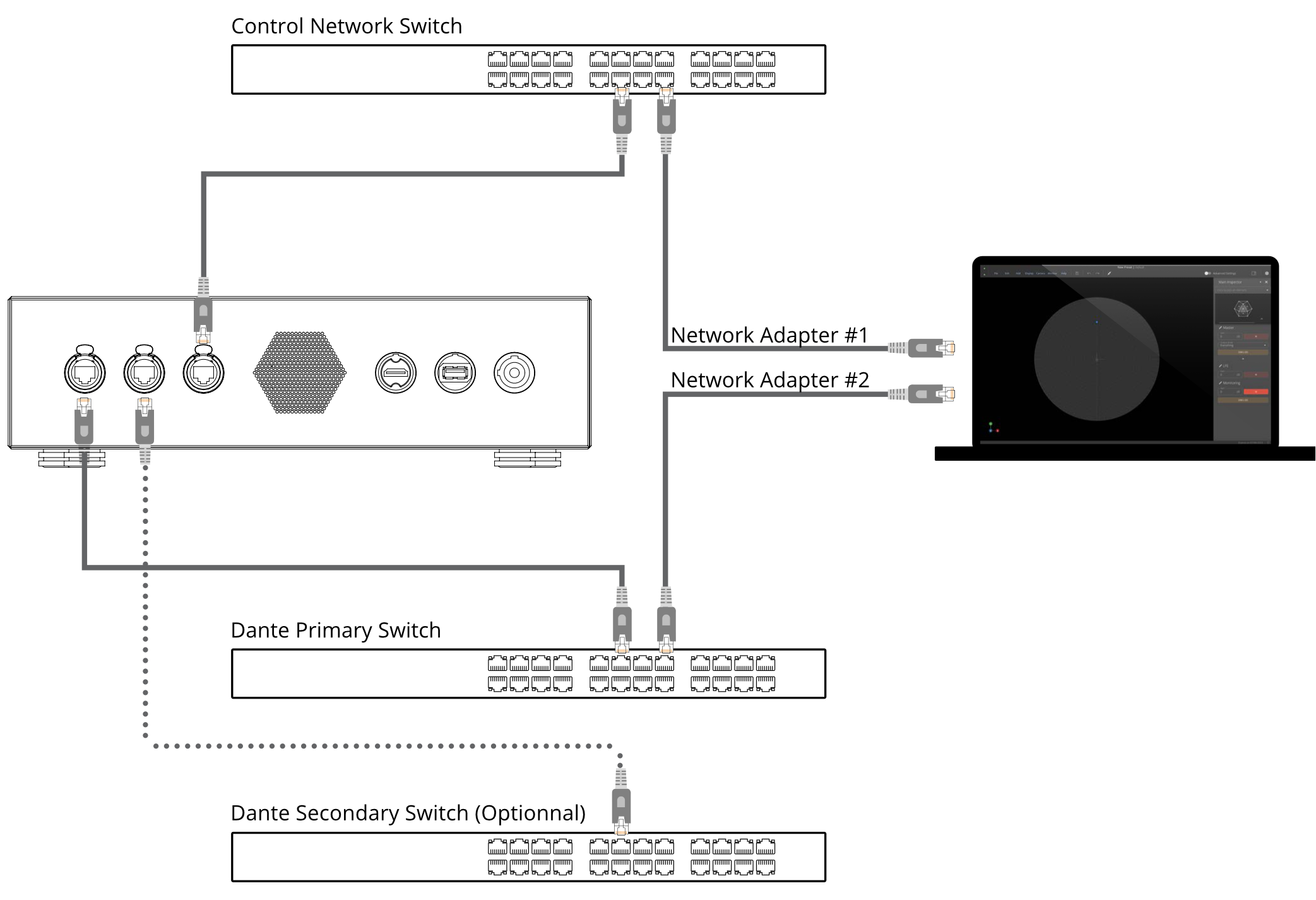
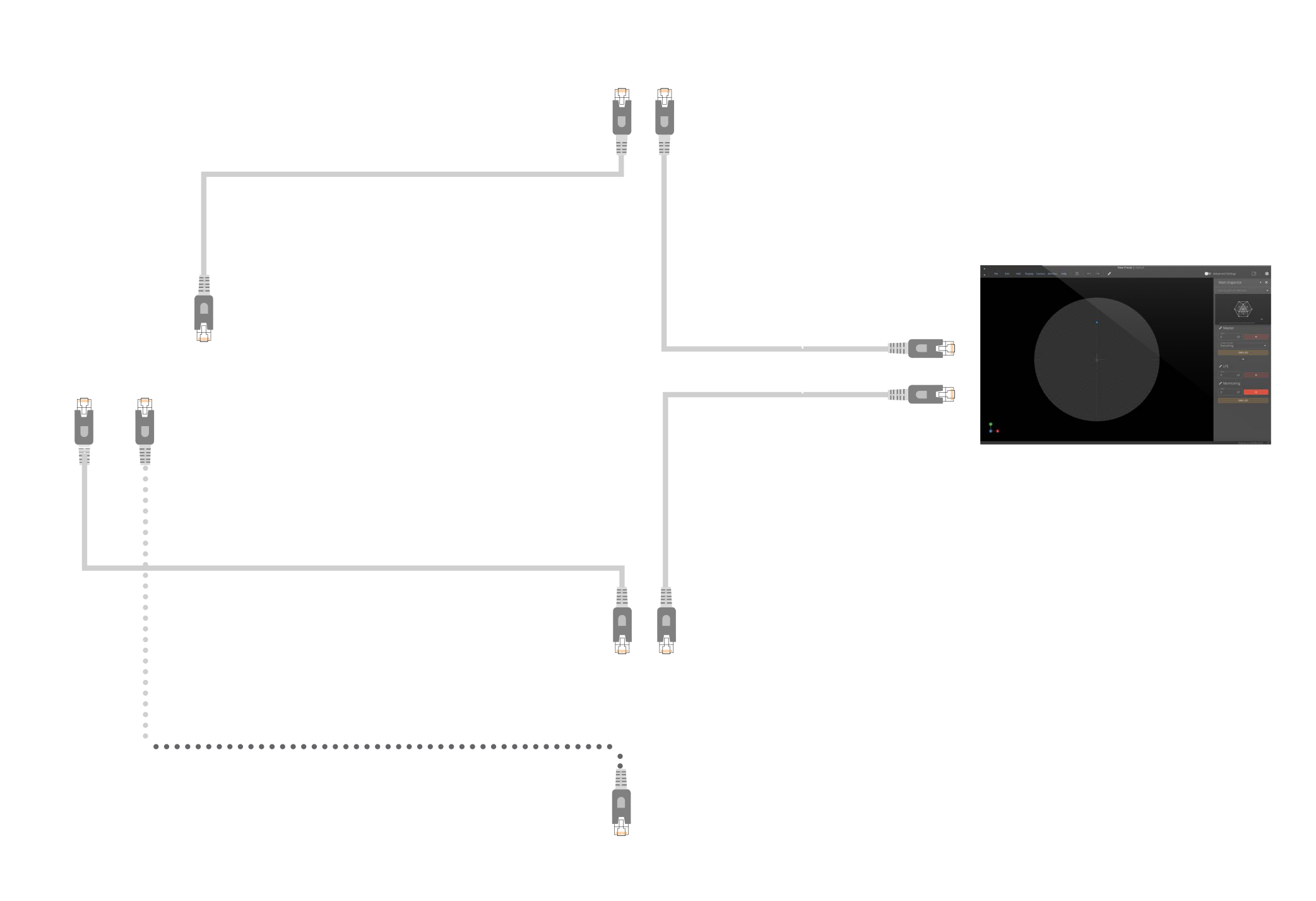
Configuration Réseau Recommandée
Les ports Remote, Dante® Primary et Dante® Secondary doivent être connectés à trois réseaux différents. Si vous utilisez un seul commutateur réseau, configurez des VLANs (Virtual Local Area Networks) sur le commutateur. Consultez le Guide de Conception de Réseau Dante - VLANs de Yamaha pour les bonnes pratiques audio-over-IP.
Connecter le port Remote dans un réseau Dante® peut surcharger le réseau et causer d'importants problèmes de latence.
Alimentation et UPS
Chaque processeur HOLOPHONIX doit être alimenté via un onduleur (UPS - Uninterruptible Power Supply). Les instabilités électriques - baisses de tension, surtensions, micro-coupures et coupures - sont une cause fréquente de problèmes sur le terrain : elles peuvent interrompre une représentation en direct et corrompre le processeur lors d'un arrêt non maîtrisé.
Cette exigence s'applique par processeur - prévoyez un UPS, ou une capacité d'UPS combinée suffisante, pour chaque unité - de la même manière que les réseaux Remote et Dante doivent rester séparés.
Choisir un UPS
Nous ne recommandons pas de marques spécifiques, mais l'UPS doit répondre aux spécifications suivantes :
- Topologie - En ligne (double conversion). Il régénère en permanence une sortie propre et isole totalement le processeur des perturbations du secteur. Les modèles line-interactive sont un minimum acceptable mais filtrent moins efficacement les perturbations ; les modèles offline/standby simples ne conviennent pas.
- Forme d'onde de sortie - Sinusoïde pure. Requise par les alimentations à découpage utilisées dans le matériel audio professionnel et informatique. Une sortie simulée ou en escalier ("modified sine wave") peut causer du bruit ou endommager le matériel.
- Capacité. Chaque processeur consomme environ 100 W. Dimensionnez l'UPS pour couvrir confortablement chaque processeur ainsi que tout autre équipement connecté (commutateurs réseau, interfaces audio), avec une marge de sécurité.
- Autonomie. Suffisante pour absorber les brèves coupures et arrêter le processeur proprement - typiquement 5 à 10 minutes à votre charge réelle. Les UPS fonctionnent le plus efficacement entre 50 et 80 % de charge, ne dimensionnez donc pas l'unité à sa limite.
Bonnes pratiques UPS pour l'audio professionnel et les installations AV : Niveo - quel type d'UPS utiliser en AV et Server Room Environments - solutions UPS pour équipement AV.
Brancher l'alimentation
Le cas applicable dépend de votre processeur : les processeurs HOLOPHONIX Ultra disposent d'alimentations redondantes (doubles), tandis que les processeurs HOLOPHONIX 64, 128 et Legacy disposent d'une alimentation unique. Dans tous les cas, les entrées doivent être alimentées par un UPS. Les options ci-dessous sont classées de la plus à la moins résiliente :
- Alimentations redondantes - deux UPS (préféré). Alimentez chaque entrée par son propre UPS indépendant, idéalement sur deux circuits secteur différents. Résiste à une panne d'UPS, une panne de circuit ou une coupure secteur. Alimentez toujours les deux entrées depuis des sources séparées afin qu'il n'y ait pas de point de défaillance unique commun.
- Alimentations redondantes - un seul UPS. Alimentez une entrée par l'UPS et l'autre par un circuit secteur séparé. Si l'UPS tombe en panne, le secteur maintient l'unité en marche ; si le secteur chute, l'UPS prend le relais.
- Alimentation unique. Connectez l'unique entrée du processeur à l'UPS.
Configuration Initiale
-
Veuillez suivre les instructions de cette section avant de connecter votre processeur HOLOPHONIX à vos réseaux Dante® et de Contrôle.
-
Pour les étapes suivantes, vous aurez besoin d'un ordinateur (Mac ou PC) pour le contrôle à distance du processeur HOLOPHONIX et pour la configuration du réseau Dante®.
-
Avant toute opération, assurez-vous de :
- installer la dernière version du logiciel Dante® Controller disponible sur www.audinate.com pour configurer votre réseau audio.
- installer un navigateur web basé sur chrome (tel que Google Chrome ou Microsoft Edge) pour contrôler votre processeur HOLOPHONIX.
Configuration de l'Adresse IP
Connexion à l'interface pour la première fois
L'interface de contrôle est une application web que vous ouvrez dans un navigateur.
- Connectez le port Remote du processeur et votre ordinateur au même réseau - directement, ou via un commutateur/routeur.
- Ouvrez un navigateur web basé sur chrome (tel que Google Chrome ou Microsoft Edge).
- Rendez-vous sur
holophonix.local, ou surhttp://<PROCESSOR_IP>:4748en utilisant l'adresse IP du port Remote (par exemplehttp://192.168.1.50:4748).
Le port Remote obtient son adresse automatiquement :
- Avec un serveur DHCP sur le réseau, le processeur se voit attribuer une adresse IP et est accessible à
holophonix.local. - Sans serveur DHCP, il bascule sur une adresse Link-Local (plage
169.254.X.X). Connectez votre ordinateur directement au port Remote, assurez-vous qu'il est aussi configuré pour obtenir une IP automatiquement, puis ouvrezholophonix.local.
Sur les processeurs HOLOPHONIX Ultra, vous pouvez aussi lire l'adresse IP actuelle de chaque port directement sur l'écran frontal.
Sur les unités qui utilisent encore l'adresse statique par défaut (voir Aperçu), connectez votre ordinateur directement au port Remote, configurez-le dans la plage 100.100.100.X (par exemple 100.100.100.101), puis ouvrez holophonix.local ou http://100.100.100.100:4748.
Ouvrir l'onglet Paramètres Réseau
Ouvrez la fenêtre Paramètres, puis cliquez sur l'onglet Réseau. Depuis cette fenêtre vous configurerez :
- Le port réseau de Contrôle à Distance
- Les ports réseau Dante (uniquement pour les processeurs Génération 2).
Ajuster les Paramètres Réseau
- Sélectionnez l'interface Réseau que vous souhaitez configurer,
- Choisissez entre l'adressage IP Automatique (DHCP) ou l'adressage IP Manuel (Statique)
- En mode Statique entrez l'IP et le masque de sous-réseau
- Cliquez sur Définir pour appliquer les nouveaux paramètres
Pour configurer un port réseau, il doit être connecté à un réseau, sinon il n'apparaîtra pas dans la liste des interfaces réseau.
Lors du changement de la plage IP du port Remote, vous serez déconnecté de l'interface de contrôle à distance. Vous devrez changer l'adresse IP de votre ordinateur.
Connecter HOLOPHONIX
Maintenant que vos adresses IP sont configurées, vous pouvez connecter votre processeur HOLOPHONIX à vos réseaux Dante Primary, Dante Secondary et de contrôle à distance.
Configuration Dante
La configuration de la carte Dante® doit être effectuée avec le logiciel Dante® Controller sur un ordinateur externe.
- Sur votre ordinateur, assurez-vous d'être connecté au réseau Dante® Primary.
- Dans le Dante® Controller, cliquez sur le menu 'DEVICE', puis sélectionnez 'DEVICE VIEW'
- Choisissez HOLOPHONIX dans le menu déroulant.
Fréquence d'Échantillonnage
Depuis l'onglet 'DEVICE VIEW', ouvrez l'onglet 'DEVICE CONFIG', et accédez à la section 'SAMPLE RATE' pour ajuster ce paramètre. Vous pouvez également ajuster d'autres paramètres si nécessaire.
Latence
Depuis l'onglet 'DEVICE CONFIG', vous pouvez vérifier la 'Device Latency' actuelle et la changer si nécessaire. Cela définira la latence du réseau. Vous pourriez également vouloir vérifier la taille du buffer du Moteur Audio.
HOLOPHONIX 64, 128 et Ultra s'appuient sur la technologie Dante Embedded Platform, qui permet une latence minimale de 1 ms.
Écran frontal HOLOPHONIX Ultra
Le serveur HOLOPHONIX Ultra est équipé d'un écran tactile LCD. Il est destiné à afficher des informations importantes sur le serveur à des fins de surveillance et de débogage, et faciliter la configuration du processeur dans un nouvel environnement.
Page d'Accueil
La page d'accueil affiche un aperçu de l'état de HOLOPHONIX Ultra :
- Le nom du projet et le nom du preset
- L'adresse IP de ses interfaces
- L'état du moteur audio
En utilisant son écran tactile, l'utilisateur peut cliquer sur le bouton "Paramètres" pour accéder au menu des paramètres.
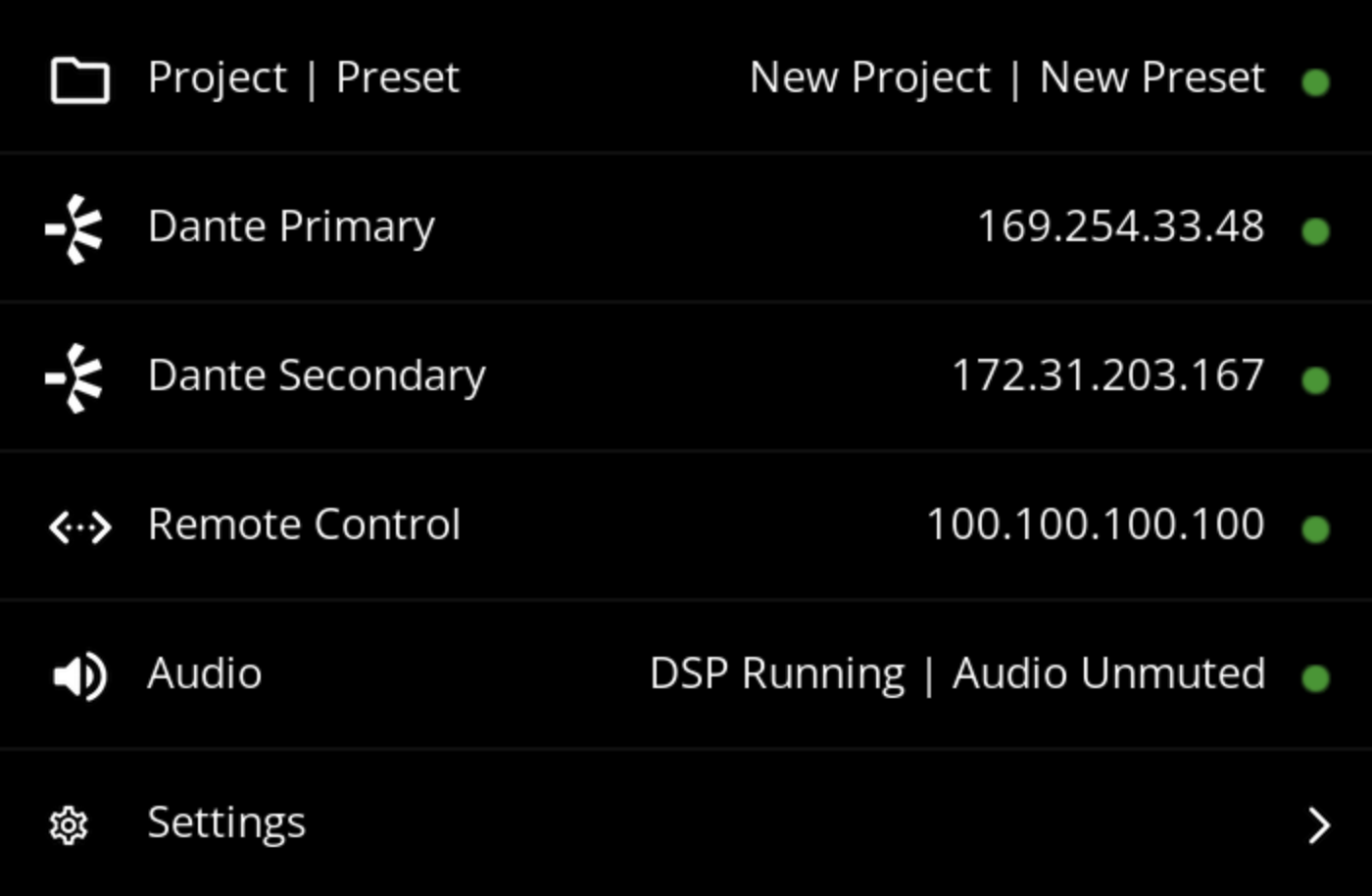
| Paramètre | Libellé Texte | 🟢 | 🟠 | 🔴 |
|---|---|---|---|---|
| Project - Preset | Nom du projet et nom du preset | Preset et projet chargés | Projet chargé, preset en cours | Aucun projet chargé |
| Dante Primary | IP de l'interface Dante primary | Interface active | - | Interface inactive |
| Dante Secondary | IP de l'interface Dante secondary | Interface active | - | Interface inactive |
| Remote Control | IP de l'interface remote | Interface active | - | Interface inactive |
| Audio | État DSP et master muté | DSP en marche et master démuté | DSP en marche et master muté | DSP arrêté |
Menu Paramètres
Le menu Paramètres permet à l'utilisateur de configurer le HOLOPHONIX Ultra de différentes manières. Le menu Network fournit des informations détaillées sur la configuration réseau et permet la configuration d'une nouvelle configuration pour chaque interface.
Le menu Power and Mute offre des options pour éteindre (shut down) ou redémarrer (reboot) le processeur, ainsi que pour couper le master output.
Enfin, la section Help affiche des informations clés sur votre matériel et vous permet d'activer le Service Mode si nécessaire. Le Service ID est affiché pour être communiqué à l'équipe Support HOLOPHONIX pour l'assistance à distance.
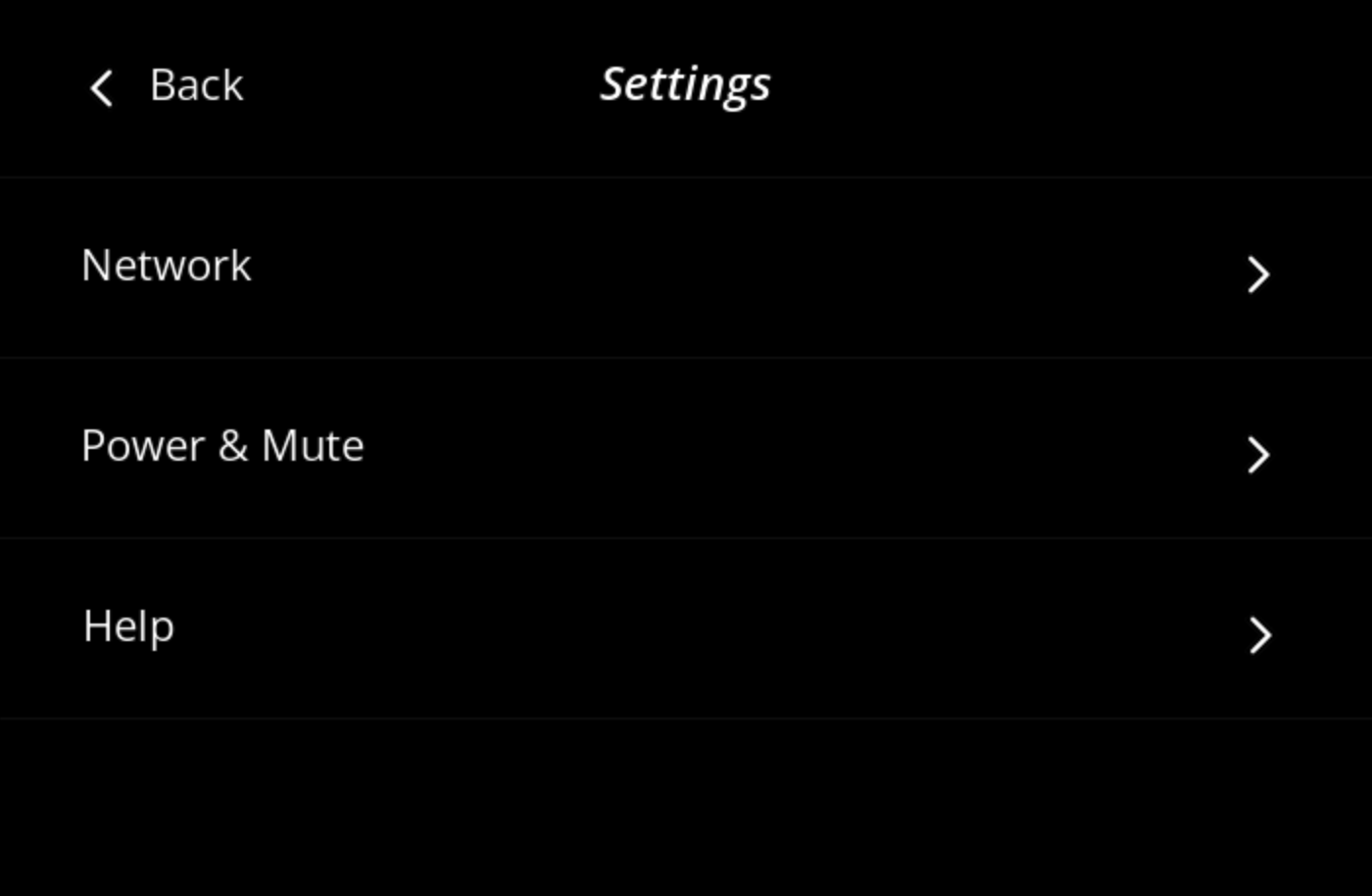
Menu Réseau
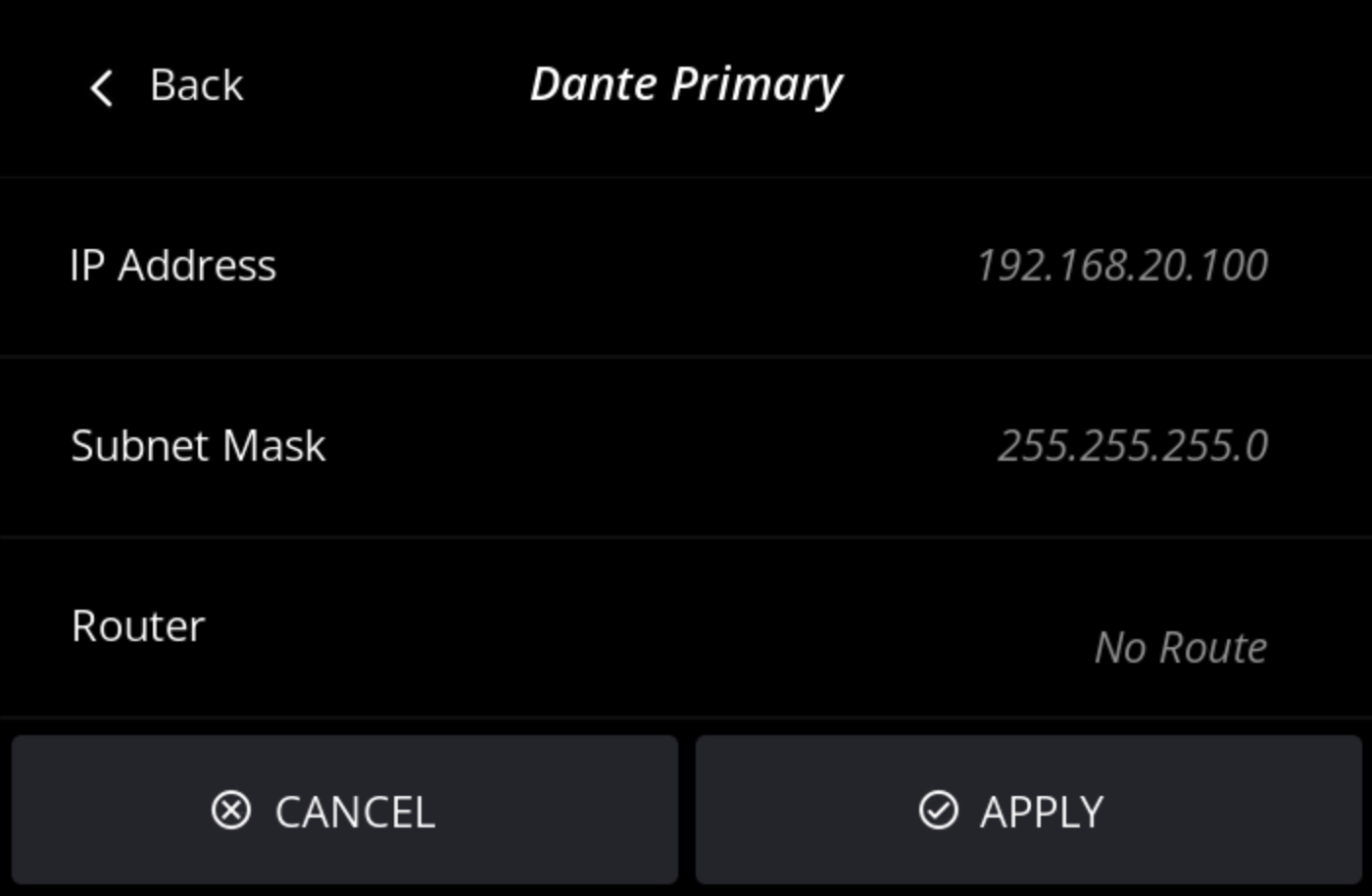
Le menu Réseau vous guidera à travers la configuration de chaque interface réseau. Vous pouvez choisir entre une attribution automatique/DHCP ou une adresse IP statique. Lors de la configuration manuelle de l'adresse IP, du masque de sous-réseau et des routes (passerelle), vous pouvez toujours modifier les étapes précédentes en cliquant sur le bouton Back (retour). Votre configuration est enregistrée tant que vous n'avez pas cliqué sur le bouton Apply (appliquer).
Enfin, une fenêtre de confirmation vous permet de revoir votre configuration avant de l'appliquer. Si une entrée n'est pas formatée correctement, elle apparaîtra en rouge et le bouton Apply sera désactivé. Revenez en arrière pour apporter des corrections si nécessaire.
Il est permis de définir une route vide ; dans ce cas, une route par défaut sera appliquée.
Menu Verrouillage
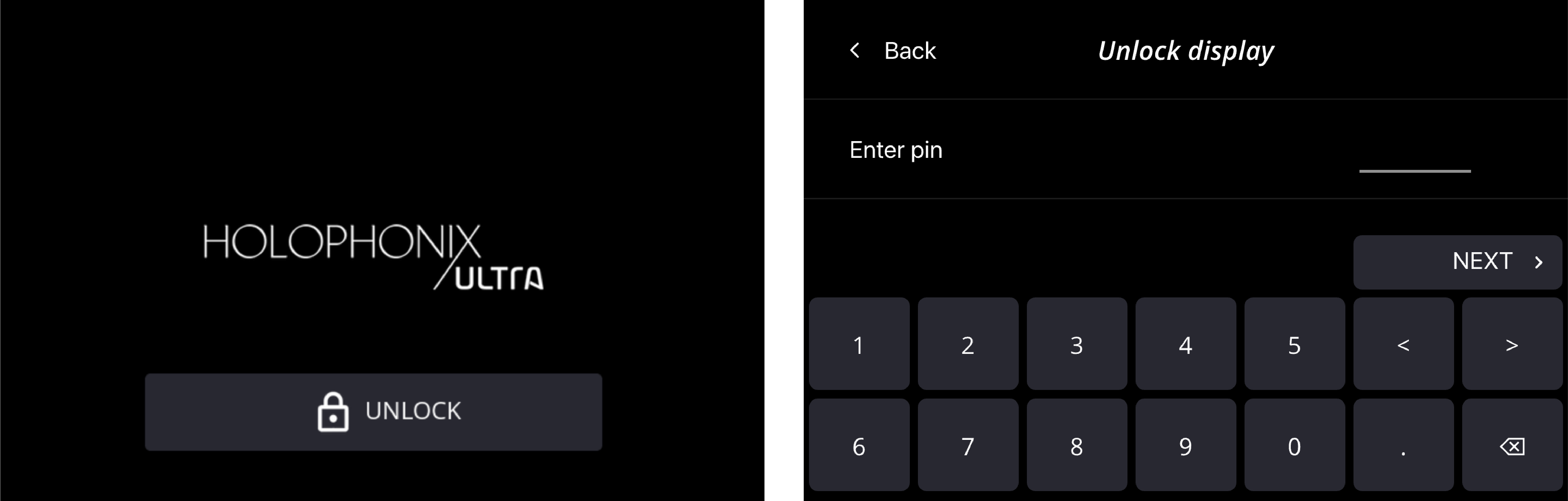
Vous venez de mettre à jour votre processeur HOLOPHONIX Ultra ? Le code PIN par défaut est 0000 ! Ce même code est également appliqué lorsque vous réinitialisez le PIN depuis l'interface Remote.
Le menu verrouillage aide à prévenir les opérations non désirées sur l'écran frontal en restreignant l'accès grâce à un code PIN partagé par les deux fonctions de verrouillage.
Il y a deux niveaux de verrouillage :
- Lock Display : Cache toutes les informations normalement affichées sur l'écran frontal.
- Lock Settings : Garde la page principale visible, mais nécessite le PIN pour accéder à toute configuration. Si l'icône de verrouillage 🔒 est affichée sur le bouton "Configure", les paramètres sont verrouillés.
Une fois que l'écran est défini en mode verrouillé, la configuration reste persistante - même après un redémarrage - jusqu'à ce que le code correct soit saisi.
Changer le mot de passe :
Pour définir un nouveau code PIN de verrouillage, vous devez d'abord entrer le code actuel. Une fois confirmé, vous pouvez entrer le nouveau code. Le nouveau code est affiché pour être vérifié avant d'être appliqué.
Si vous avez oublié le mot de passe, vous pouvez réinitialiser le mot de passe depuis l'interface à distance. En allant dans la fenêtre Settings | Interface, vous pouvez accéder au bouton Reset lock code dans la section Front Screen. Le mot de passe sera réinitialisé à 0000.
Voir Section Code Écran Frontal
Service Mode
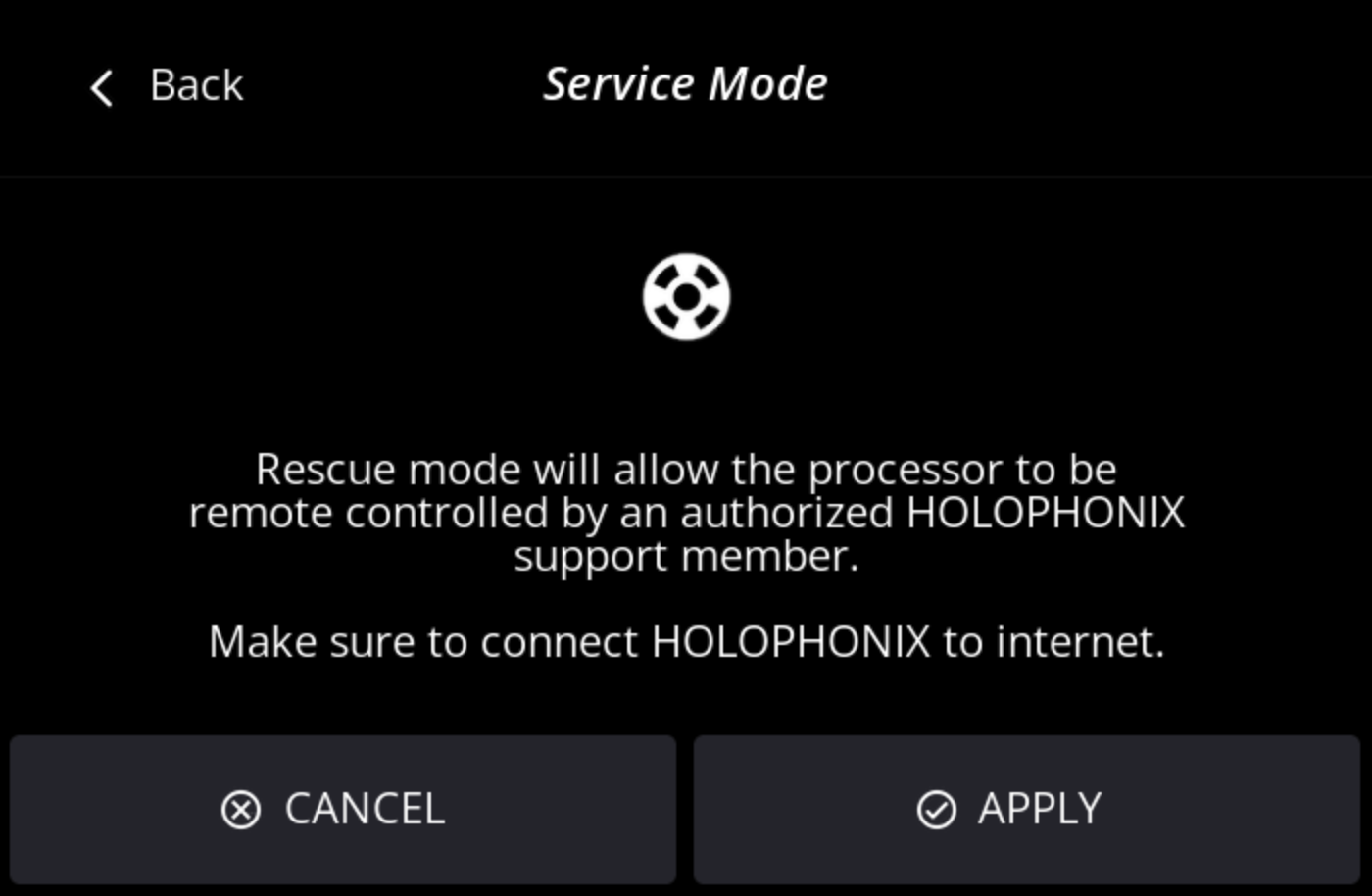
Le "Service Mode" est un mode spécial qui permet à l'équipe Support HOLOPHONIX d'accéder à distance au processeur et de vous aider avec tous les problèmes que vous pourriez rencontrer. Il peut être activé ou désactivé à tout moment depuis l'interface à distance sur votre navigateur dans la fenêtre Settings | Interface. L'écran frontal permet seulement de l'activer, en cas de problème matériel.
Dépannage :
Mon interface remote est branchée mais "No IP 🔴" est affiché : L'interface est en panne, le système n'arrive pas à voir d'ordinateur sur le réseau. Essayez une connexion directe point-à-point avec votre ordinateur. Si cela fonctionne, voir la section suivante.
Mon interface remote est active (🟢) mais je ne peux pas accéder à l'app remote : Vérifiez la configuration réseau de votre ordinateur pour la configurer dans la même plage IP que l'interface remote. Voir cette section précédente pour plus d'informations.
L'audio est arrêté (🔴) : Si aucun projet n'est chargé, le DSP est arrêté. Le DSP fonctionnera une fois que le projet et le preset seront chargés.
Si un projet et un preset sont chargés, vérifiez les logs dans la fenêtre de paramètres sur votre accès à distance. Le DSP pourrait ne pas répondre ou être surchargé.