Configuration de projet
Les projets sont similaires à des dossiers qui stockent vos Presets HOLOPHONIX, plans 2D, modèles 3D, fichiers HRTF et autres ressources.
Créer un nouveau projet
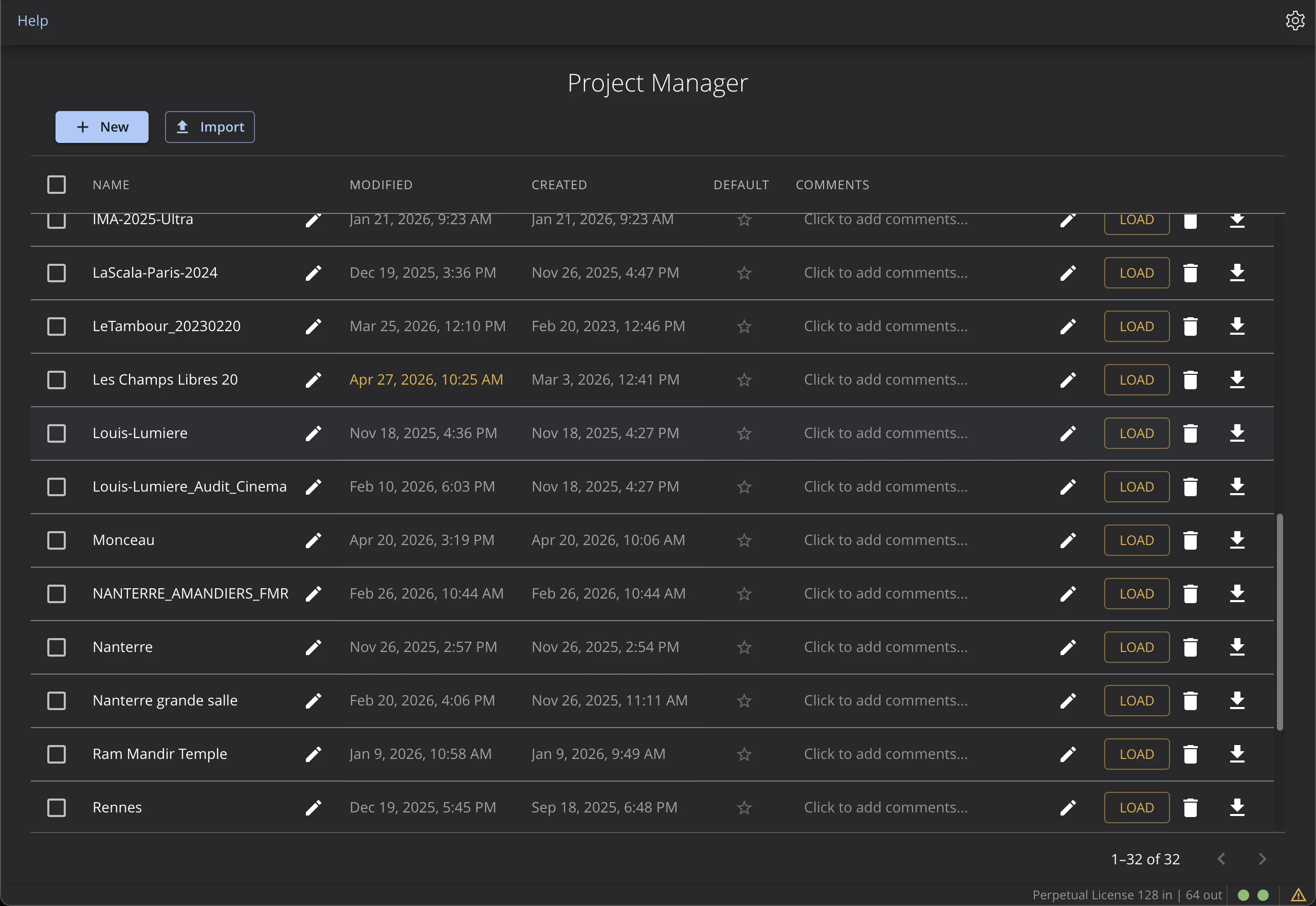
Pour créer un nouveau projet ou charger un projet existant, allez dans le menu File, et sélectionnez Open Project Manager.... Si vous ouvrez HOLOPHONIX pour la première fois, ou si aucun projet n'est chargé, alors la fenêtre Gestionnaire de Projet sera automatiquement affichée au démarrage.
Cliquez sur le bouton Nouveau, et remplissez le nom du projet. Vous pouvez également importer un projet existant avec le bouton Import.
Dans HOLOPHONIX Designer, la plateforme à simuler ne peut être changée que lorsqu'aucun projet n'est chargé. Voir Changer de plateforme.
Configurer le Projet par Défaut
Vous pouvez définir un Projet par Défaut qui sera automatiquement chargé au démarrage. Cliquez sur l'icône "★" (étoile) pour choisir le projet par défaut.
Importer un Modèle 3D ou des Plans 2D de la salle
L'interface utilisateur HOLOPHONIX s'appuie sur un moteur de visualisation 3D, que vous pouvez utiliser pour positionner vos objets (Sources et Haut-parleurs). Pour vous aider avec la visualisation de l'espace, vous pouvez charger un Modèle 3D de votre salle, ou des Plans 2D plus simples.
Pour importer des Modèles 3D ou des Plans 2D, allez dans le menu "Venue Parameters", dans "Settings | Venue Parameters". Puis sélectionnez "3D Model" ou "2D Drawings" et importez votre fichier en conséquence.
- Modèle 3D
- Plans 2D
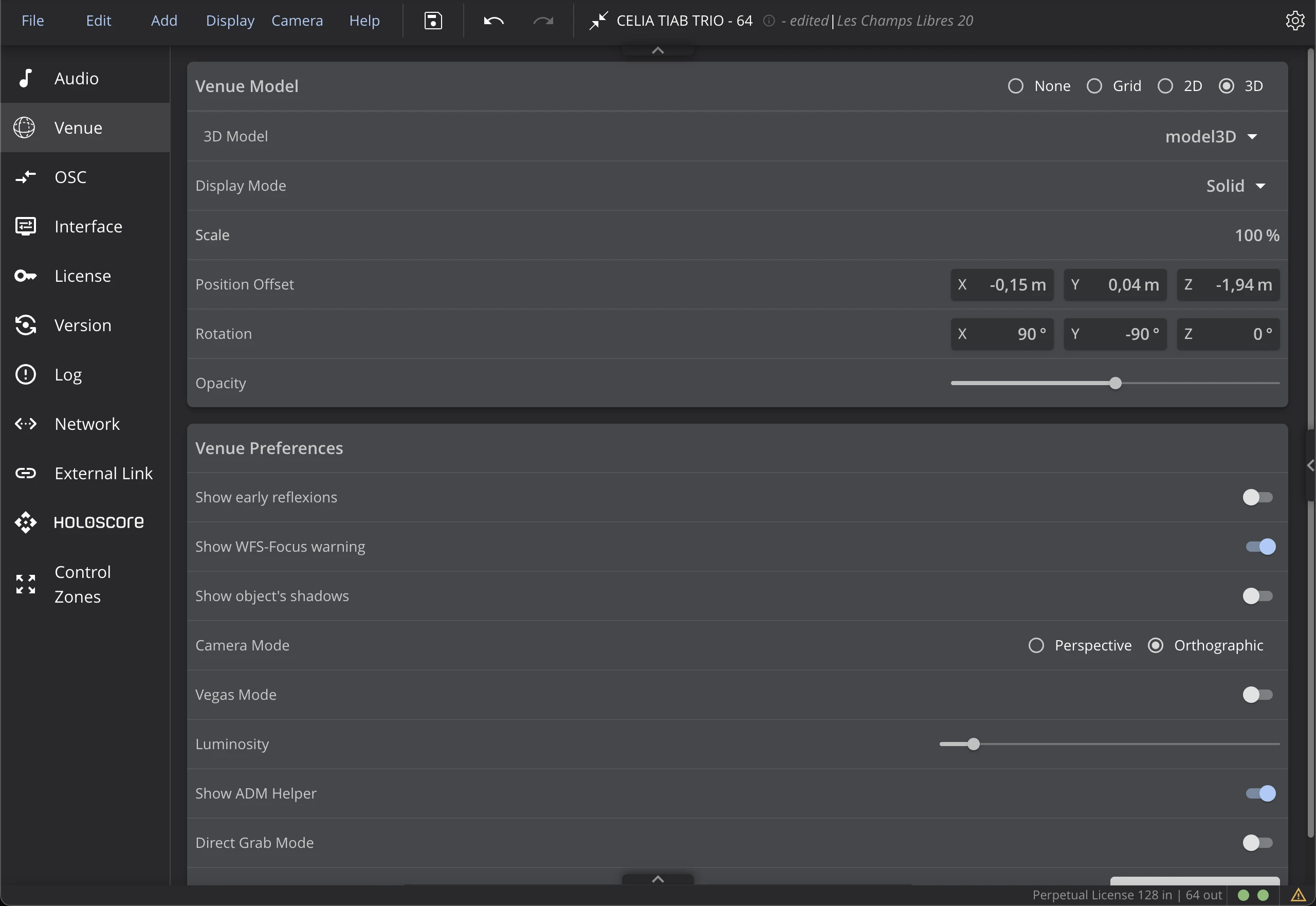
HOLOPHONIX vous permet d'importer des modèles 3D de votre salle au format de fichier *.GLB (une version compressée des fichiers GLTF). Si vous souhaitez importer des fichiers d'un format différent, tel que *.DWG, vous pouvez utiliser des outils externes pour convertir le fichier. Vous pouvez utiliser le logiciel Blender, ou l'outil en ligne Three.js.
Après avoir importé le fichier, ajustez son échelle (si nécessaire), et utilisez les paramètres Rotation et Position pour aligner le Modèle 3D dans la Venue 3D.
Consultez notre tutoriel vidéo sur comment convertir et importer des Modèles 3D dans HOLOPHONIX.
Pour en savoir plus sur les options de modèle 3D, consultez la section de documentation dédiée.
HOLOPHONIX vous permet d'importer des plans de sol 2D de votre salle sous forme d'image au format de fichier *.PNG.
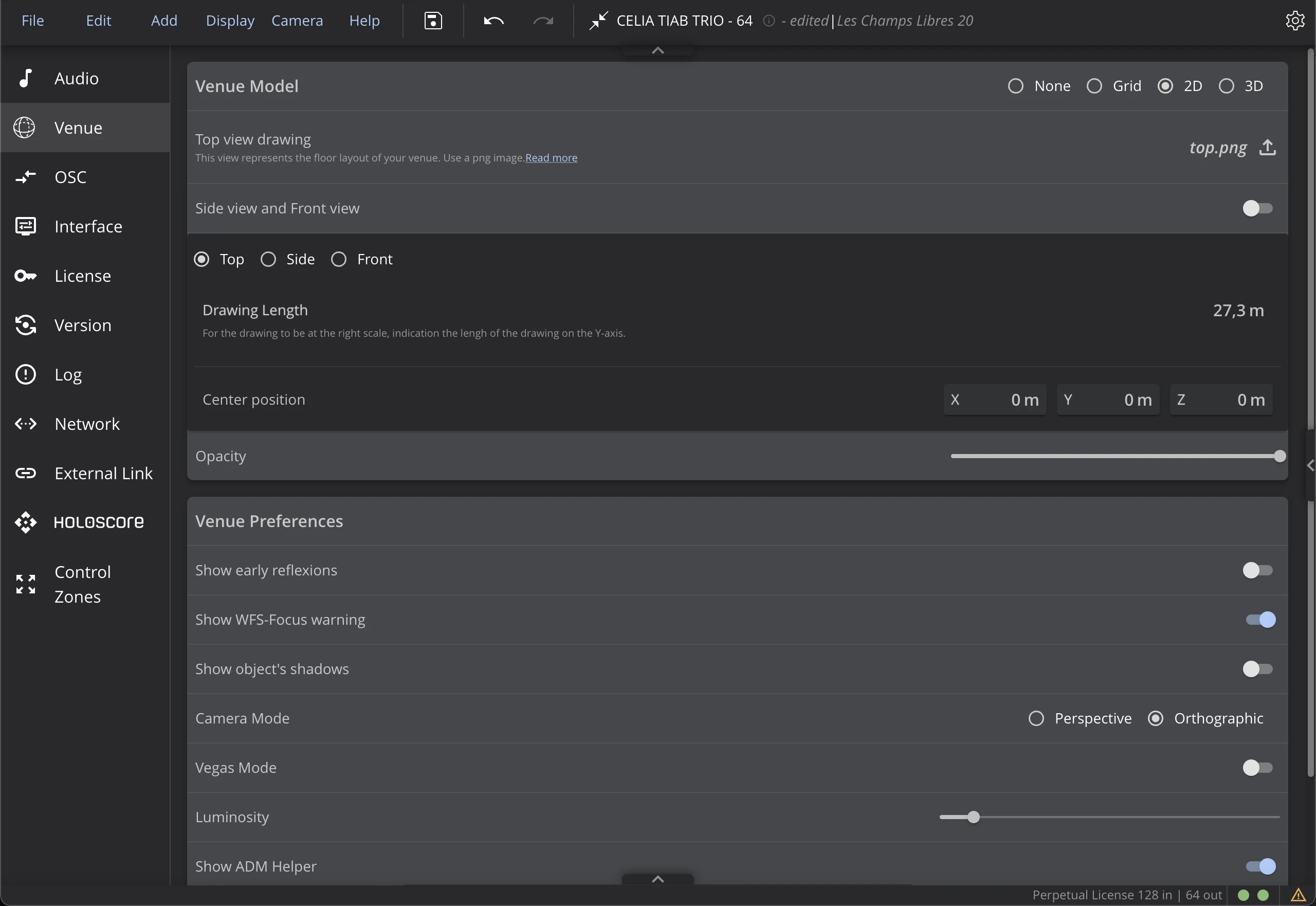
Après avoir importé le fichier, entrez la Longueur du Plan pour ajuster l'image à la bonne échelle dans la Venue 3D. Utilisez les paramètres Center X, Center Y, Center Z pour décaler le positionnement des plans de sol et aligner son centre avec le centre de la Venue 3D.
Pour garantir un bon contraste et une bonne visibilité, l'image importée doit comporter des dessins et textes en blanc ou gris clair sur fond transparent. Cela assurera une bonne lisibilité dans les thèmes clair et sombre de HOLOPHONIX. (Le thème clair inverse automatiquement les couleurs du plan, un dessin blanc s'affichera donc en noir, et un fond transparent restera transparent.)
Pour en savoir plus sur les options de dessin 2D, consultez la section de documentation dédiée.