Gestionnaires de Projet & Preset
Gestionnaire de Projet
Depuis le Project Manager, vous pouvez créer, importer et exporter, renommer et supprimer des projets. Cliquez sur Load pour ouvrir un projet. Vous pouvez également voir les dates de création et de modification.
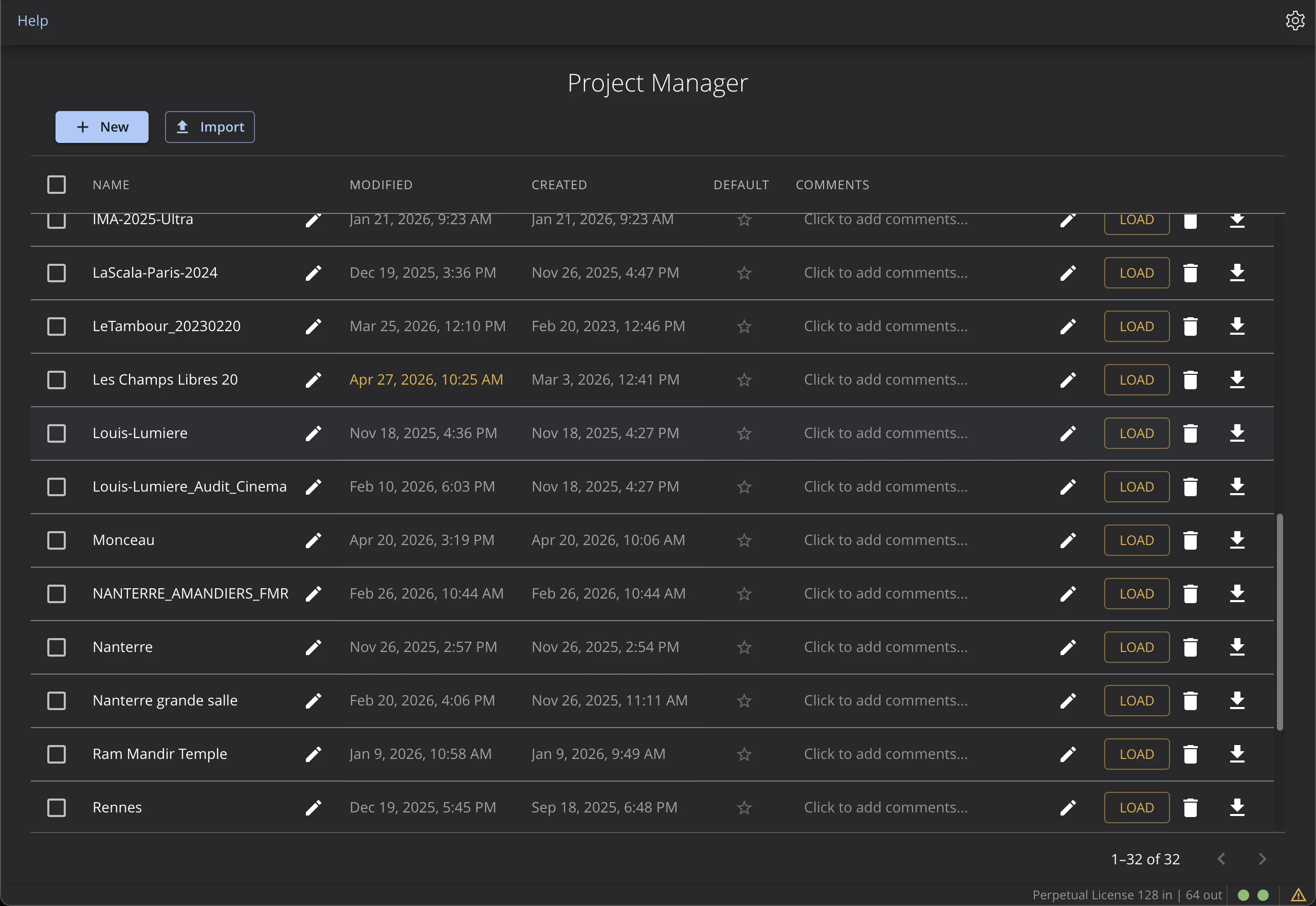
Appuyez sur Ctrl+Shift+O (Windows/Linux) ou Cmd+Shift+O (macOS) pour ouvrir le Gestionnaire de Projet. Consultez les Raccourcis Clavier pour la liste complète.
Projet par Défaut
Choisissez le Project qui sera automatiquement chargé au démarrage en cliquant sur l'icône étoile du projet souhaité.
Commentaires
Vous pouvez ajouter des commentaires à un projet en cliquant sur le champ de commentaire. Cela vous permet de garder une trace des informations importantes sur le projet, comme son objectif, des réglages spécifiques ou tout autre détail pertinent.
Gestionnaire de Preset
Depuis le gestionnaire de preset, vous pouvez créer, importer, exporter, renommer et supprimer des presets. Cliquez sur Load pour ouvrir un preset. Vous avez également des informations sur les dates de création et de modification.
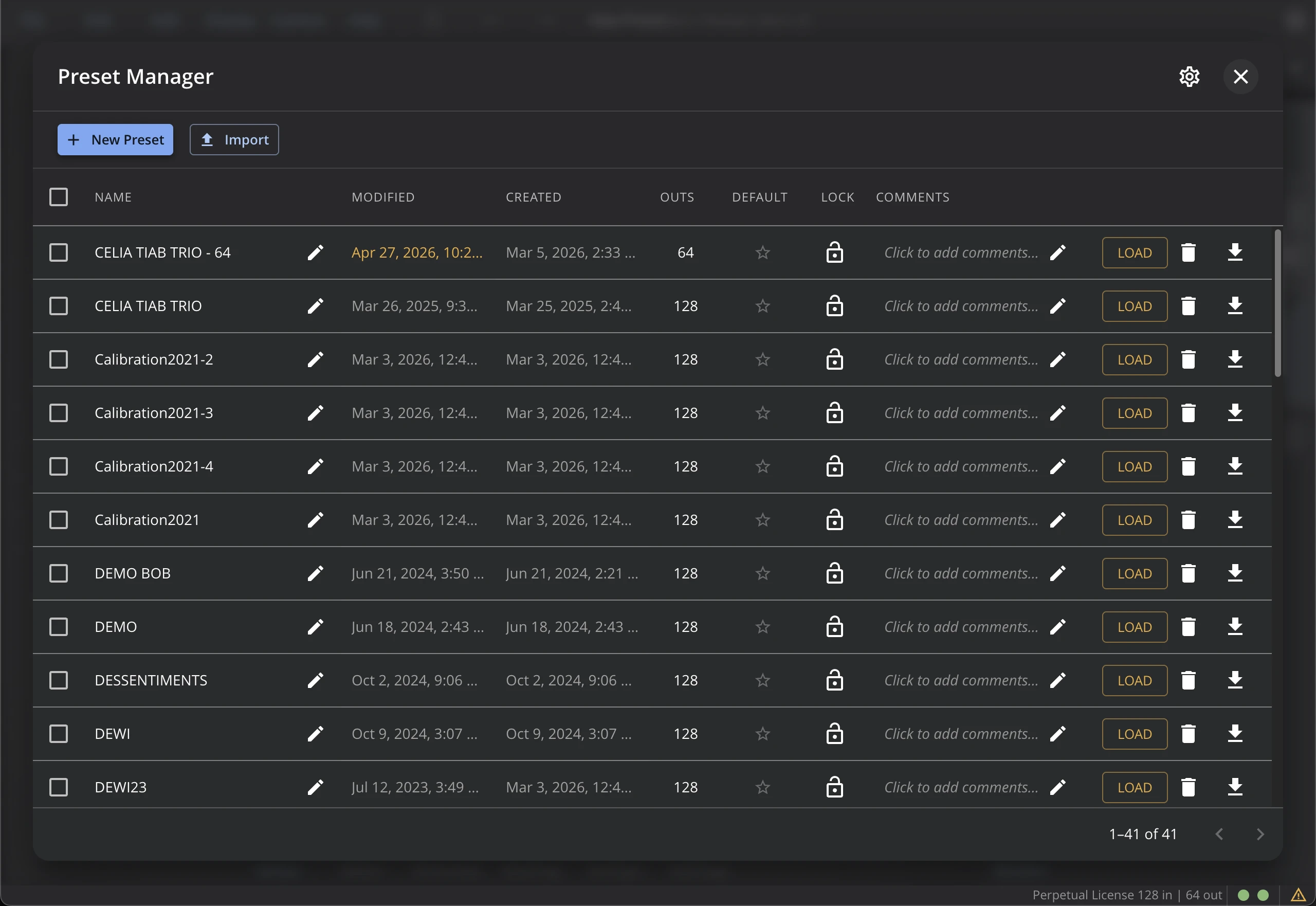
Appuyez sur Ctrl+O (Windows/Linux) ou Cmd+O (macOS) pour ouvrir le Gestionnaire de Preset. Consultez les Raccourcis Clavier pour la liste complète.
Preset par Défaut
Choisissez le Preset qui sera automatiquement chargé au démarrage en cliquant sur l'icône étoile du preset souhaité.
Preset Verrouillé
Les presets verrouillés ne peuvent pas être modifiés ou supprimés. Vous pouvez utiliser la fonction 'Enregistrer sous' pour créer une copie du preset verrouillé.
Commentaires
Vous pouvez ajouter des commentaires à un preset en cliquant sur le champ de commentaire. Cela vous permet de garder une trace des informations importantes sur le preset, comme son objectif, des réglages spécifiques ou tout autre détail pertinent.
Dupliquer
Sélectionner un preset et cliquer sur l'icône de duplication crée une copie du preset avec les mêmes réglages et un nouveau nom. Cela est utile pour créer des variations d'un preset sans modifier l'original.
Exporter/Importer
Vous pouvez exporter un ou plusieurs presets en les sélectionnant et en cliquant sur l'icône d'export. Cela vous permet de sauvegarder vos presets en externe et de les partager avec d'autres. Pour importer des presets, cliquez sur l'icône d'import et sélectionnez le fichier de preset que vous souhaitez ajouter à votre bibliothèque.
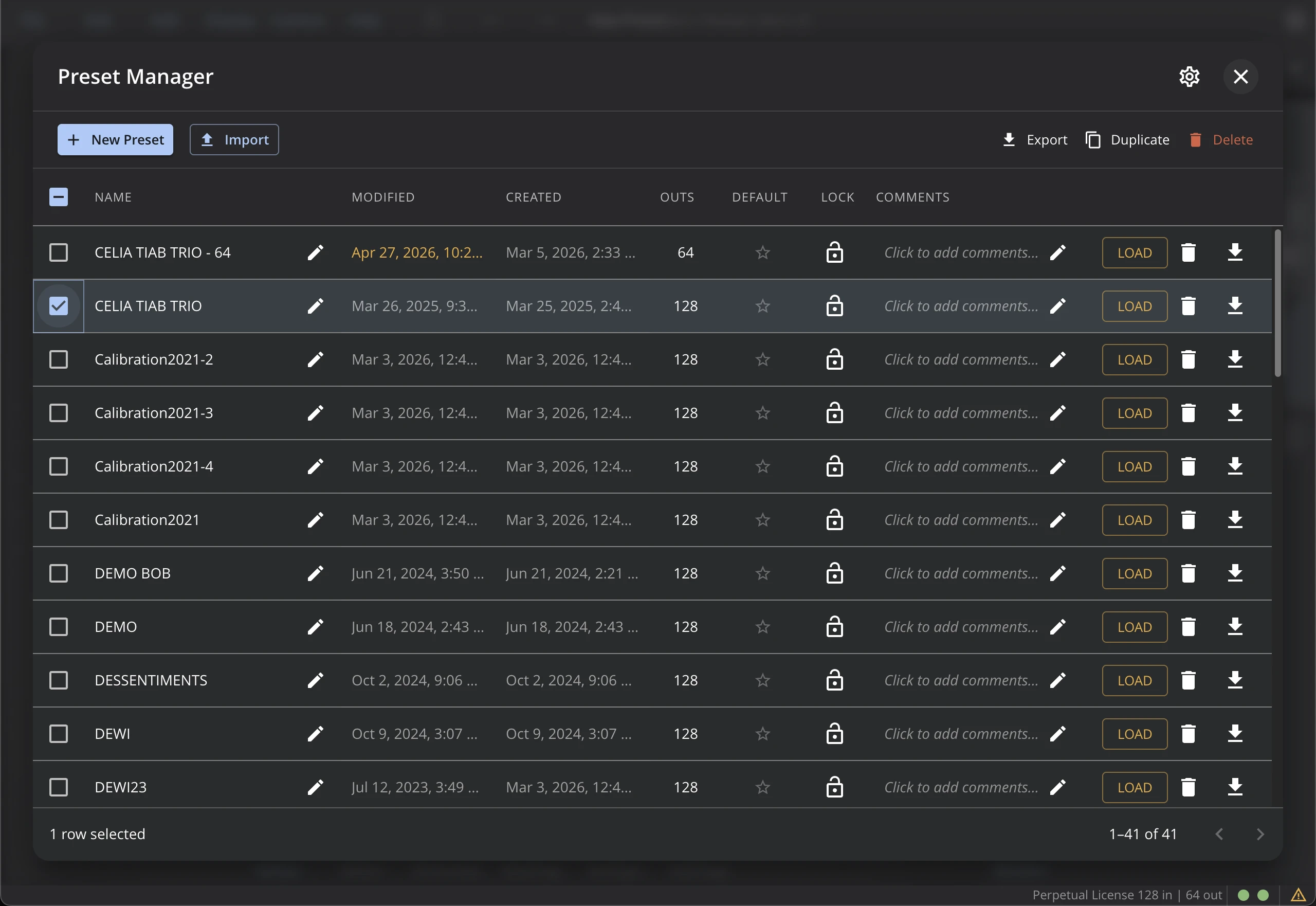
Options
En utilisant l'icône engrenage ⚙, vous pouvez sélectionner le format d'export pour les presets sélectionnés, entre les formats Holophonix et Panoramix.