Speakers
Les Speakers reçoivent l'audio des bus de spatialisation qui les pilotent. Un speaker ou un ensemble de speakers peut être piloté par un ou plusieurs bus de spatialisation. Le signal passe ensuite par l'Output auquel il est connecté.
Cette section de la documentation traite de la section suivante du chemin audio dans HOLOPHONIX.
En-tête de l'Inspecteur
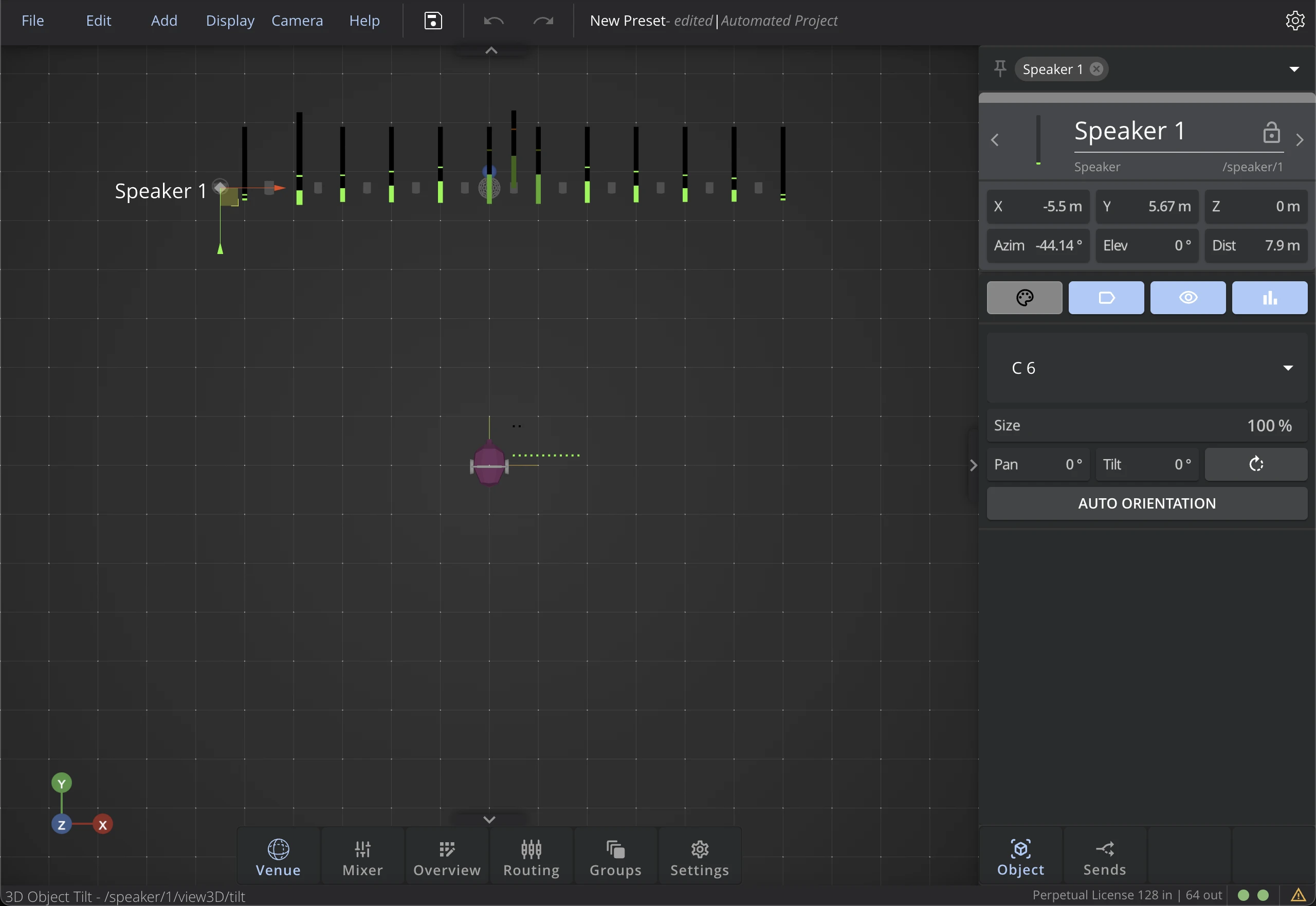
Comme documenté dans la page Inspecteur, l'En-tête de l'inspecteur pour un Speaker affiche ses paramètres généraux : Name, Lock, Color, et OSC address. Il présente également sa position.
Position
Déplacez ou positionnez les Speakers directement dans la Venue 3D, ou en saisissant ses coordonnées dans l'Inspector, ou dans l'Overview. Deux systèmes de coordonnées sont disponibles : voir Systèmes de Coordonnées pour plus de détails.
Onglets Contextuels
Deux onglets sont disponibles pour les Speakers : Objets (Object) et Envois (Sends).
Onglet Objets
Color
Cliquez sur ce bouton pour définir la couleur des éléments.
Label Visibility
Cliquez sur ce bouton pour afficher ou masquer le nom de l'élément dans la Venue 3D.
Object Visibility
Cliquez sur ce bouton pour afficher ou masquer l'objet 3D de l'élément dans la Venue 3D.
VU Meter Visibility
Cliquez sur ce bouton pour afficher ou masquer le VU mètre de l'élément dans la Venue 3D.
3D File
Le modèle 3D des Speakers peut être modifié pour aider à les identifier dans la Venue 3D.
3D Scale
La taille d'affichage individuelle de chaque Speaker peut être ajustée avec le facteur 3D Scale. Lorsque l'échelle est définie à 2, la taille affichée sera deux fois plus grande.
Orientation
Les paramètres d'orientation ne définissent que l'affichage du modèle 3D. Voir la section orientation 3D de la page système de coordonnées pour plus de détails.
Lors de l'utilisation du WFS, l'orientation des haut-parleurs est prise en compte. Veuillez vérifier l'orientation de vos haut-parleurs lors de la configuration d'un bus WFS.
Auto Orientation
Activez Auto Orientation pour que le Speaker s'oriente automatiquement vers un point de référence choisi. Lorsque cette option est active, les valeurs Pan et Tilt sont déduites de la cible sélectionnée et se mettent à jour en temps réel dès que cette cible est déplacée.
Cette fonctionnalité est particulièrement utile avec les bus WFS, où le fait d'orienter chaque haut-parleur vers un point de référence commun assure un rendu cohérent sur l'ensemble du réseau.
Target
Choisissez la cible vers laquelle le Speaker s'oriente lorsque Auto Orientation est activée :
- Origin - le centre de la Venue 3D (par défaut).
- Bus N - le point de référence de n'importe quel bus existant. Le Speaker se réoriente automatiquement lorsque le point de référence de ce bus est déplacé.
Le sélecteur Target n'apparaît que lorsque Auto Orientation est activée. Si le bus sélectionné est ensuite supprimé, la cible bascule automatiquement sur Origin.
Onglet d'envois
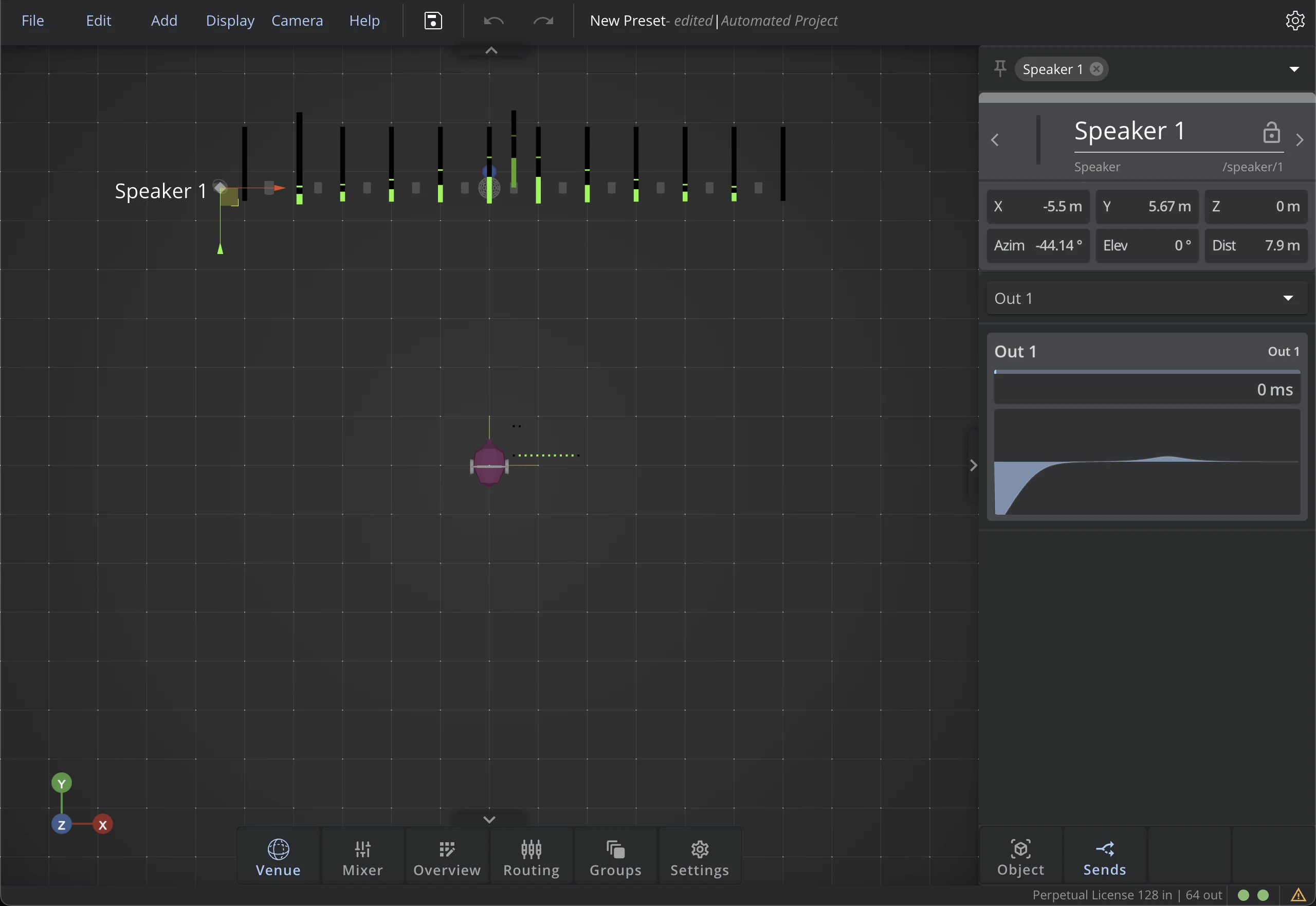
Quick Routing | Speaker to Output
Utilisez le menu déroulant pour effectuer rapidement un routage Speaker vers une sortie (Output).
Output Delay
Ajustez ce paramètre pour appliquer un Delay à l'Output, de 0 à 5000 ms.
Output EQ
Vous pouvez ajuster l'EQ (voir documentation) de l'Output auquel le Speaker est connecté.
L'EQ est associé à la sortie (Output) actuelle et non au Speaker. Par conséquent, si vous modifiez le routage de la sortie, l'EQ restera associé au canal de sortie et non à l'objet Speaker lui-même.