Statut OSC
La fenêtre Statut OSC vous permet de surveiller le statut des paramètres disponibles dans le preset actuel. C'est un outil très utile pour accéder rapidement à la valeur d'un paramètre particulier et vérifier qu'il est défini de manière appropriée.
La fenêtre Statut OSC est accessible via le bouton Aide en haut de l'écran. Une fois ouverte, vous pouvez surveiller le statut d'un élément particulier en entrant son adresse OSC. Plus d'informations sur les messages OSC peuvent être trouvées dans la section dédiée Open Sound Control.
Par exemple, si vous vouliez surveiller les paramètres du premier bus de spatialisation, vous taperiez "/bus/1/" dans la barre de recherche, et tous les paramètres associés à cette adresse OSC seraient affichés. Par exemple, dans notre cas nous pouvons surveiller le nom du bus, l'EQ associé et les effets dynamiques, les informations sur les haut-parleurs associés, etc.
Il est possible de copier un message OSC donné et sa valeur correspondante dans le presse-papiers en cliquant sur le paramètre désiré.
Comme tout paramètre dans HOLOPHONIX, lorsque vous survolez un message OSC avec la souris, l'ampoule Quick Info apparaît et vous permet d'accéder directement au paragraphe pertinent dans la Documentation.
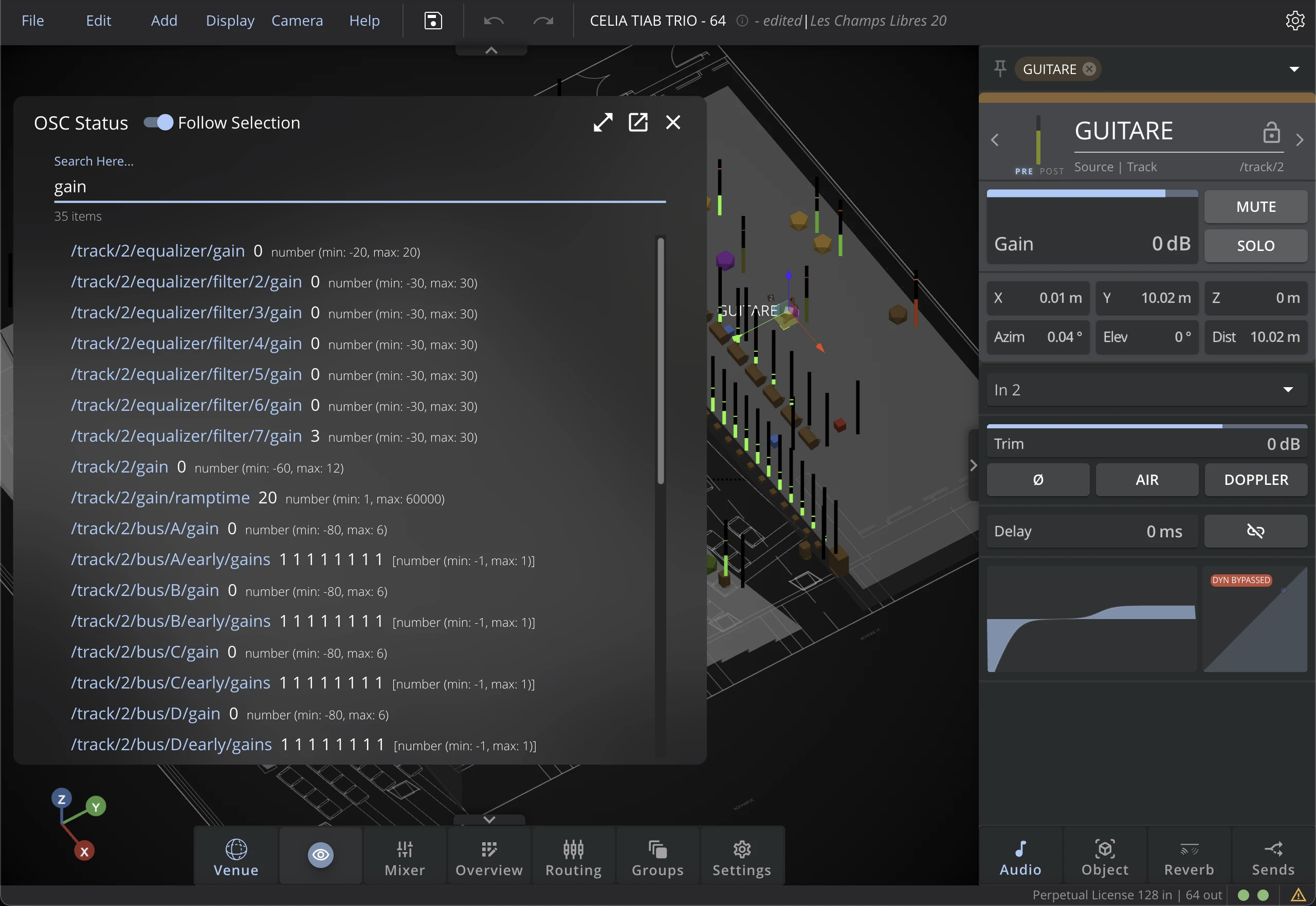
Affichage des Échelles de Valeurs
Les paramètres affichent leurs valeurs avec les types appropriés, les échelles (min, max, longueur, etc.) et les valeurs disponibles.
Suivre la Sélection
La nouvelle fonctionnalité "Suivre la Sélection" (Follow Selection) filtre automatiquement la fenêtre Statut OSC basée sur votre sélection actuelle dans l'interface principale :
- Activez Suivre la Sélection (Follow Selection) en cliquant sur le bouton de bascule dans le coin en haut de la fenêtre de statut OSC
- Sélectionnez n'importe quel objet dans l'interface principale (source, bus, haut-parleur, etc.)
- La fenêtre Statut OSC affichera automatiquement les paramètres pour l'objet sélectionné
Copier/Coller
Vous pouvez cliquer sur un élément dans la fenêtre Statut OSC pour copier son message OSC et sa valeur dans le presse-papiers. Cela vous permet de partager ou documenter facilement des réglages de paramètres spécifiques.
Multi-Sélection
La fenêtre Statut OSC prend en charge la multi-sélection pour copier plusieurs éléments à la fois :
Méthodes de Sélection
- Sélection au Clic Simple : Cliquez sur un élément pour le sélectionner. Cela désélectionne toute sélection précédente et copie l'élément dans le presse-papiers immédiatement.
- Sélection de Plage : Maintenez Shift enfoncé et cliquez pour sélectionner une plage d'éléments à partir du dernier élément cliqué. Tous les éléments de la plage sont copiés en tant que valeurs séparées par des virgules en utilisant Ctrl+C (Windows) ou Cmd+C (Mac).
- Comportement Intelligent de Copie : Cliquer à nouveau sur un élément sélectionné le désélectionne sans copier.
Raccourcis Clavier
Ces raccourcis s'appliquent lorsque la liste du Statut OSC est en focus :
- Sélectionner tous les éléments visibles : Ctrl+A (Windows/Linux) ou Cmd+A (Mac)
- Copier les éléments sélectionnés : Ctrl+C (Windows/Linux) ou Cmd+C (Mac)
- Effacer la sélection : Esc
Copie en Masse
Lorsque plusieurs éléments sont sélectionnés, ils sont copiés dans le presse-papiers en tant que valeurs séparées par des virgules au format : élément1, élément2, élément3
Retour Visuel
Les éléments sélectionnés sont mis en évidence avec une couleur de fond distincte afin que vous puissiez clairement voir quels éléments sont inclus dans votre sélection.