Venue 3D
La Venue 3D est l'interface pour visualiser et éditer les positions des Sources et Haut-parleurs. Les algorithmes de spatialisation s'appuient sur la position des sources et des haut-parleurs pour effectuer le rendu audio automatique.
Visualisation de la Venue 3D
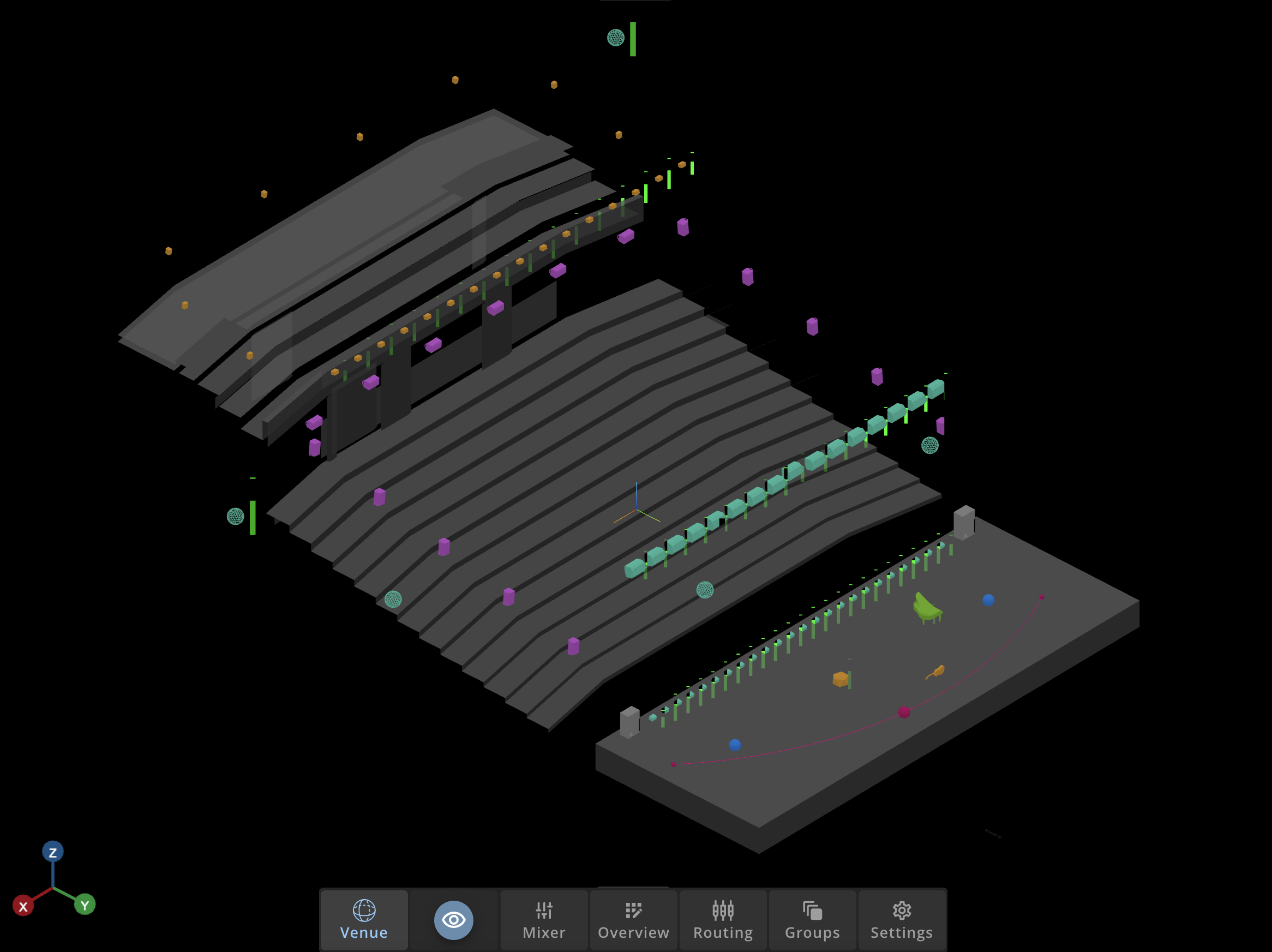
Pour vous aider à positionner correctement les Sources et Haut-parleurs, vous pouvez importer les Dessins 2D ou le Modèle 3D dans la Venue 3D. Consultez cette section pour apprendre comment les importer.
Utilisez le Menu de Visibilité si vous voulez isoler des groupes de sources virtuelles à afficher.
Menu Contextuel Clic Droit
Depuis un clic droit dans la Venue 3D, vous pouvez effectuer plusieurs tâches, selon le contexte :
- Ajouter ou supprimer des Sources, Bus et Haut-parleurs,
- Changer les options d'affichage de la Grille
- Créer un groupe depuis la sélection
- Sélectionner un mode de transformation (voir Manipulation d'Objets)
- Ouvrir le Transformer Arranger (voir Manipulation d'Objets)
- Ouvrir les Venue Parameters (voir Venue Parameters)
- etc.
Déplacement d'Objets
HOLOPHONIX offre un outil de positionnement avancé, pour un contrôle précis des objets en 3D. Lorsque vous cliquez sur les objets, l'outil de positionnement qui apparaît permet la manipulation suivante :
- utilisez les flèches pour déplacer la source sur un axe spécifique,
- utilisez le carré entre les axes pour déplacer la source dans un plan spécifique.
Par exemple, si vous placez votre curseur sur le carré correspondant au plan horizontal, lorsque vous déplacez la source, seules ses coordonnées X et Y (ou Azimut et Distance) changeront. Aucune élévation ne sera appliquée à la source.
Sélection Multiple
Pour sélectionner plusieurs objets dans la Venue 3D, cliquez et faites glisser une boîte de sélection autour de la zone contenant les objets à sélectionner, ou maintenez la touche Shift et cliquez sur les objets que vous voulez sélectionner.
Avec les outils Transform et Arrange, vous pouvez manipuler votre sélection de Sources et/ou Haut-parleurs de plusieurs façons.
Transform
Trois modes de transformation sont disponibles lorsqu'une sélection multiple est effectuée. Pour basculer entre les modes, vous pouvez utiliser le menu contextuel clic droit, ou le menu Display.
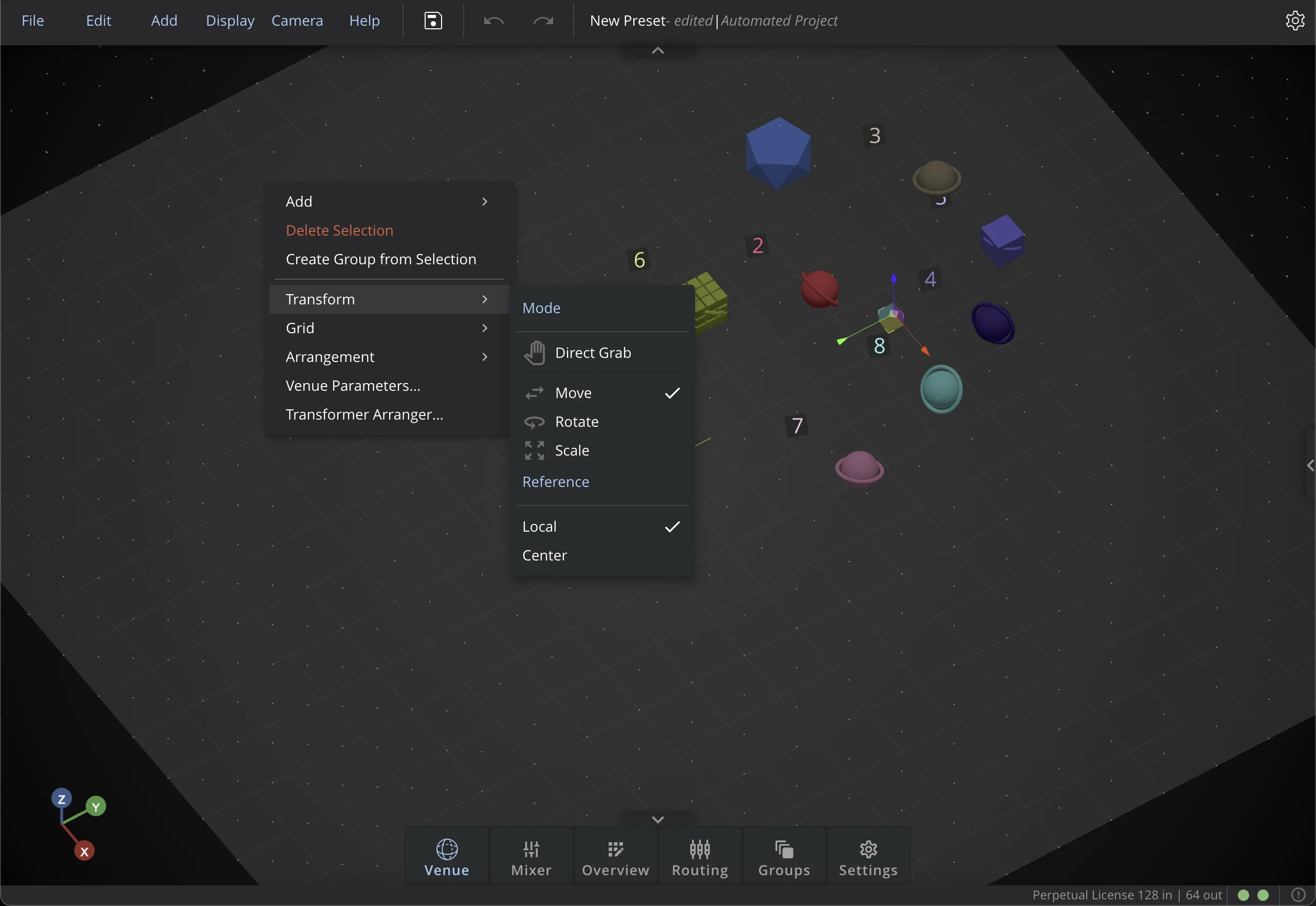
Mode
Direct GrabCe mode permet de déplacer directement des objets dans la scène sans avoir à les sélectionner au préalable. Lorsque vous cliquez sur un objet, il est sélectionné et la transformation est appliquée directement. Ce mode est particulièrement utile pour déplacer rapidement des sources ou des haut-parleurs dans la scène sans avoir à les sélectionner en premier.
MoveC'est le mode de transformation par défaut, décrit dans cette section.
RotationLe mode rotation permet d'appliquer des rotations 3D à une source (lorsque la référence de transformation est définie au centre), ou à un groupe d'objets. Utilisez les cercles rouge, vert et bleu pour déplacer les sources ou haut-parleurs le long d'un axe de rotation spécifique.
Le cercle jaune externe applique une rotation sur le plan d'affichage (contrôlé par l'Orientation de la Venue 3D). Par exemple, si vous êtes réglé sur la Vue de Dessus, alors la rotation se produira dans le plan (x,y). Cependant, si vous êtes réglé sur la vue perspective ou sur tout angle de vue 3D, le cercle jaune externe appliquera une rotation diagonale, oblique.
ScaleCe mode de transformation n'est utile que lorsque plusieurs sources ou haut-parleurs sont sélectionnés. Il permet de changer l'échelle de la sélection. Utilisez les différents axes pour mettre à l'échelle la sélection multiple, ou utilisez la mise à l'échelle planaire en cliquant sur le carré entre deux axes.
Référence
LocalLe centre de la transformation sera le barycentre de la sélection multiple.
CentreLe centre de la transformation sera le centre de la Venue 3D.
Par exemple :
- Pour appliquer une mise à l'échelle à une sélection multiple de sources, utilisez le mode échelle avec la référence définie sur 'Local',
- Pour appliquer une rotation autour de la Venue 3D à une source ou une sélection multiple de sources, utilisez le mode rotation avec la référence définie sur 'Centre'.
Arrangement
Lorsque plusieurs Sources ou Haut-parleurs sont sélectionnés, vous pouvez utiliser le menu Arrangement depuis le menu clic droit pour rapidement arranger les objets en ligne, en cercle ou en sphère.
Pendant que vous configurez un arrangement ou une transformation, un aperçu en temps réel montre où les objets concernés vont se retrouver : des points rouges marquent les positions cibles et des lignes rouges indiquent la référence, mis à jour en temps réel au fur et à mesure que vous ajustez les paramètres.
L'aperçu correspond exactement à ce qui se produira lorsque vous appliquerez les changements, ce qui vous permet de prévisualiser les modifications du menu Arrangement avant de les valider.
Transformer Arranger
Pour des modes plus avancés, vous pouvez utiliser l'outil Transformer Arranger pour place les objets selon des arrangements plus complexes.
Le Transformer Arranger permet d'arranger les objets sélectionnés en ligne, en cercle, en sphère ou en grille. Vous pouvez également utiliser le mode Bounding Box pour arranger les objets dans une zone précise de la Venue 3D. Consultez la page Transformer Arranger pour la liste complète des paramètres.
Pendant la manipulation des paramètres dans le Transformer Arranger, la Venue 3D ajoute en temps réel les positions d'aperçu des objets concernés pour montrer le résultat de l'arrangement. Cela permet de visualiser rapidement le résultat de l'arrangement et de faire des ajustements si nécessaire avant d'appliquer.
Venue Parameters
Les Venue Parameters vous permettent de configurer des options avancées pour la Venue 3D, telles que l'affichage de la grille, les options de dessin, l'affichage du modèle 3D importé, etc.
Ce menu active des options avancées pour la grille, l'affichage 2D et 3D des dessins et modèles dans la Venue 3D. Si vous avez seulement besoin d'afficher des dessins ou une grille basiques et n'avez pas besoin de plusieurs couches de dessins, vous pouvez simplement configurer les réglages d'affichage de base depuis la page des paramètres. (Voir cette section pour plus de détails sur l'importation de dessins 2D, modèles 3D et la gestion de leur affichage).
Affichage de la Grille
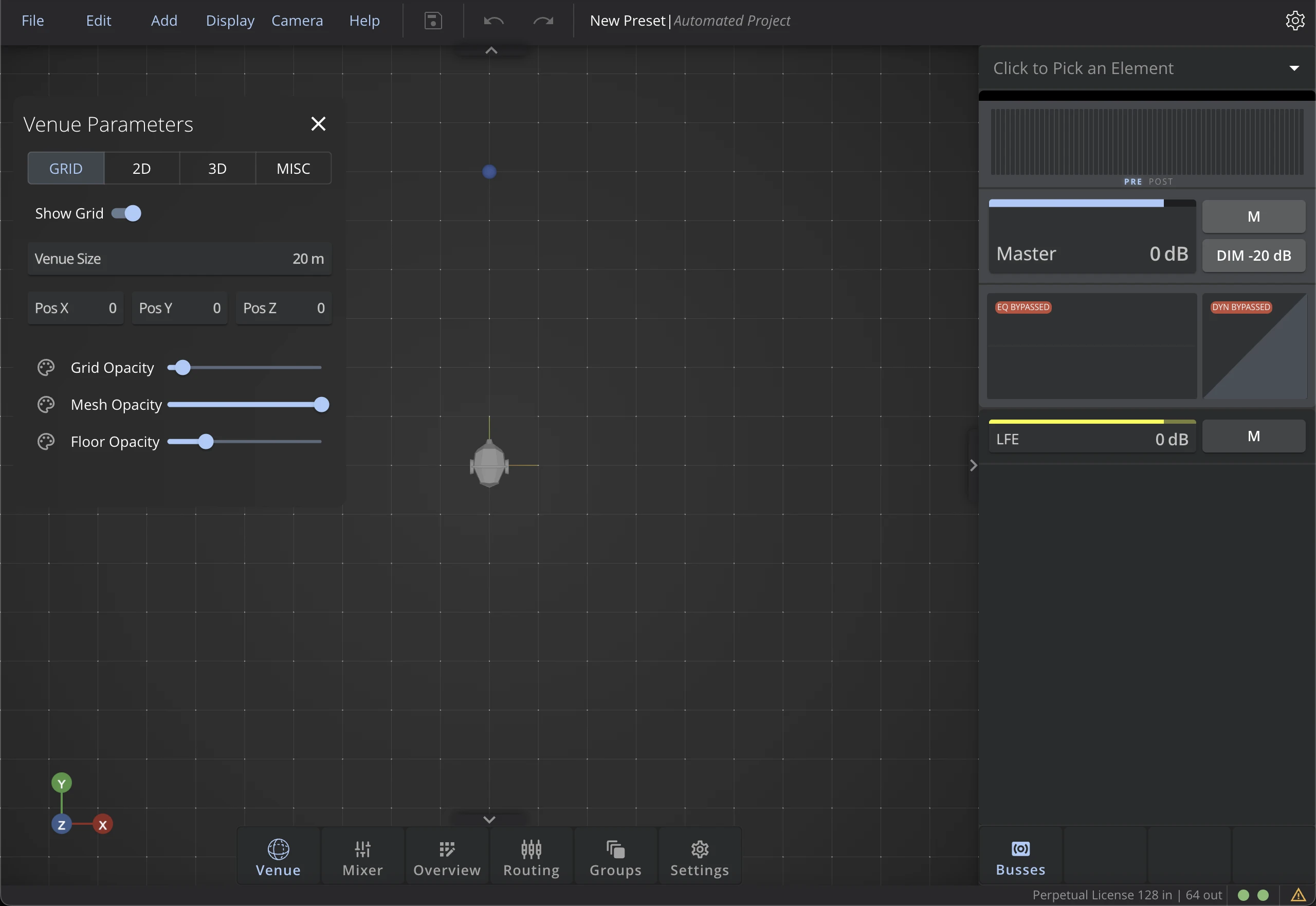
Show Grid
Affiche ou masque la grille dans la Venue 3D.
Venue Size
Définit la taille de la grille dans la Venue 3D. Cela n'affecte pas la taille réelle de la Venue 3D, mais uniquement l'affichage de la grille.
Grid Position
Définit la position de la grille dans la Venue 3D. Cela n'affecte pas l'affichage de la grille.
Grid Opacity
Définit l'opacité des lignes de grille dans la Venue 3D. Cela peut être utile pour réduire l'encombrement visuel de la grille lorsqu'elle n'est pas nécessaire pour un positionnement précis.
Mesh Opacity
Définit l'opacité du maillage de points qui délimite les limites de la grille. Cela peut être utile pour réduire l'encombrement visuel lorsqu'un positionnement précis n'est pas nécessaire.
Floor Opacity
Définit l'opacité du sol dans la Venue 3D. Cela peut être utile pour avoir une référence visuelle du niveau du sol dans la Venue 3D, notamment lors du travail avec l'élévation.
Affichage 2D
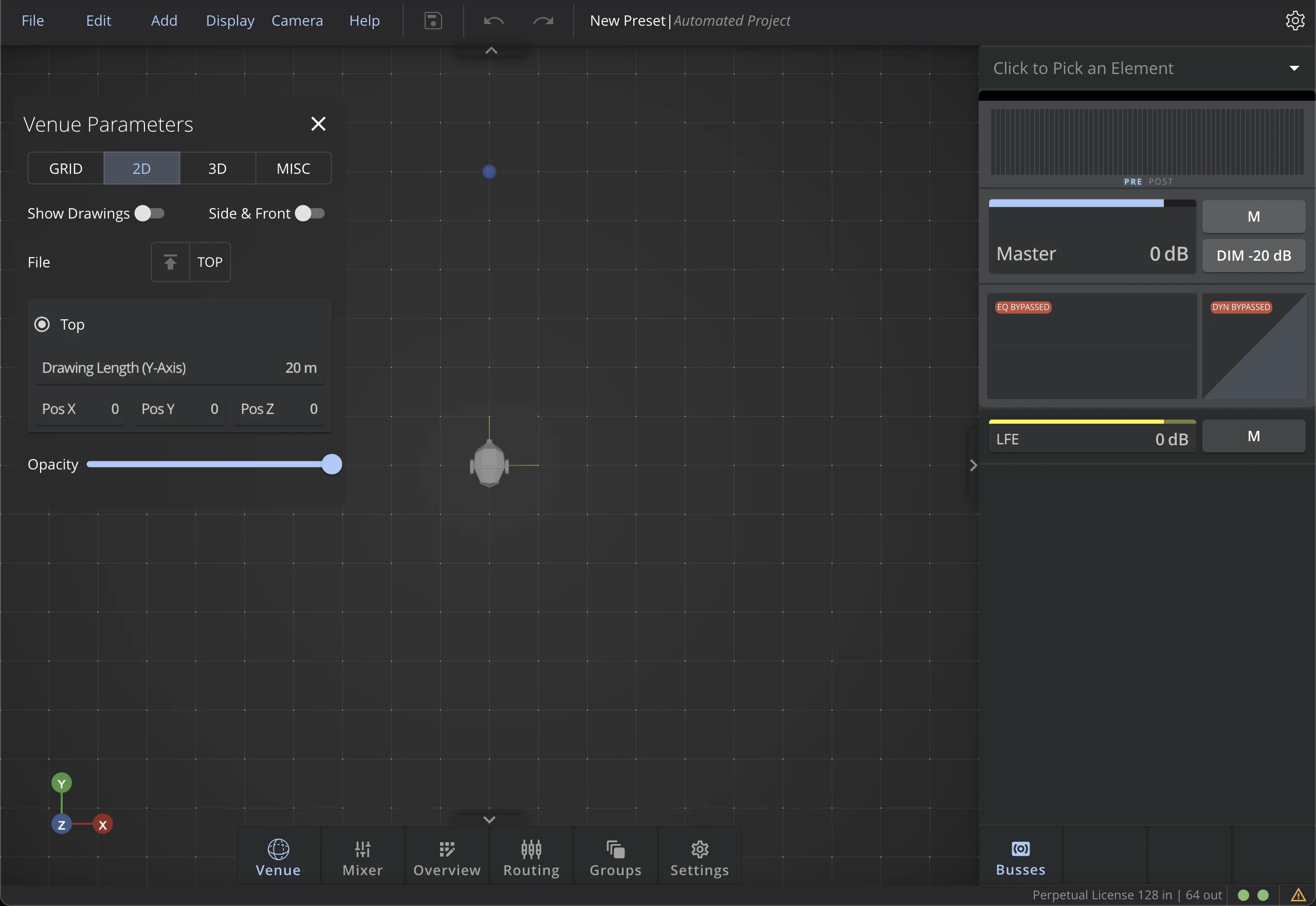
Show Drawings
Affiche ou masque les dessins 2D dans la Venue 3D.
Side & Front
Permet d'afficher à la fois les vues de côté et de face des dessins dans la Venue 3D.
Drawing Length
Définit la longueur des dessins dans la Venue 3D. Utilisé pour ajuster l'échelle des dessins à la taille réelle de la salle.
Drawing Position
Définit la position des dessins dans la Venue 3D. Utilisé pour ajuster la position des dessins à la position réelle de la salle.
Opacity
Définit l'opacité des dessins 2D dans la Venue 3D. Cela peut être utile pour réduire l'encombrement visuel, notamment lors du travail simultané avec des dessins 2D et 3D.
Affichage 3D
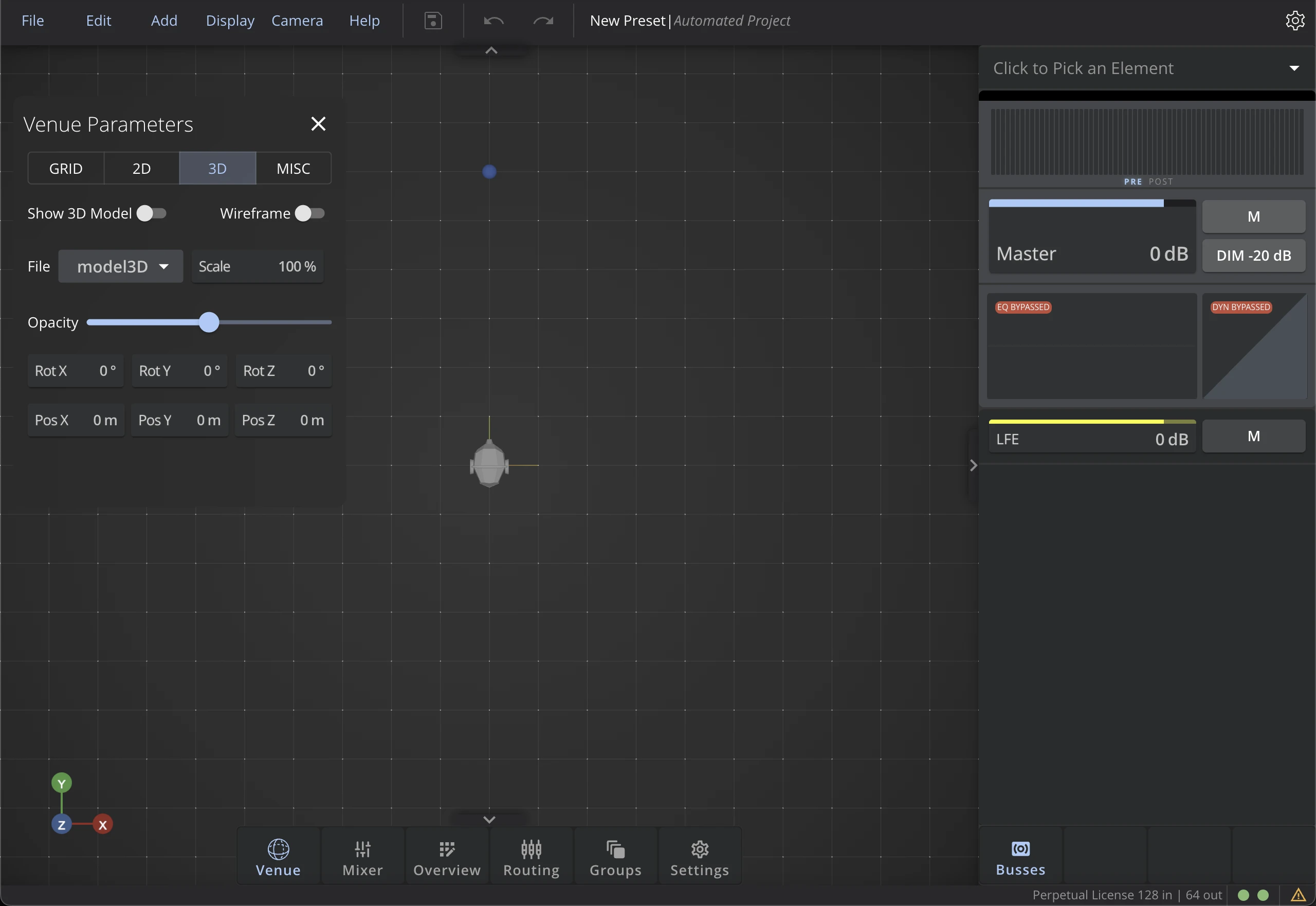
Show 3D Model
Affiche ou masque le modèle 3D dans la Venue 3D.
Wireframe
Affiche le modèle 3D en mode filaire dans la Venue 3D.
Model File
Sélectionne le fichier de modèle 3D à importer dans la Venue 3D. Apprenez-en plus sur les formats de modèles 3D supportés et le processus d'importation dans la section Paramètres de la documentation.
Model Opacity
Définit l'opacité du modèle 3D dans la Venue 3D. Cela peut être utile pour réduire l'encombrement visuel lors du travail simultané avec des dessins 2D et 3D.
Model Position & Rotation
Définit la position et la rotation du modèle 3D dans la Venue 3D. Utilisé pour ajuster la position et la rotation du modèle à la position et orientation réelles de la salle.
Options Diverses
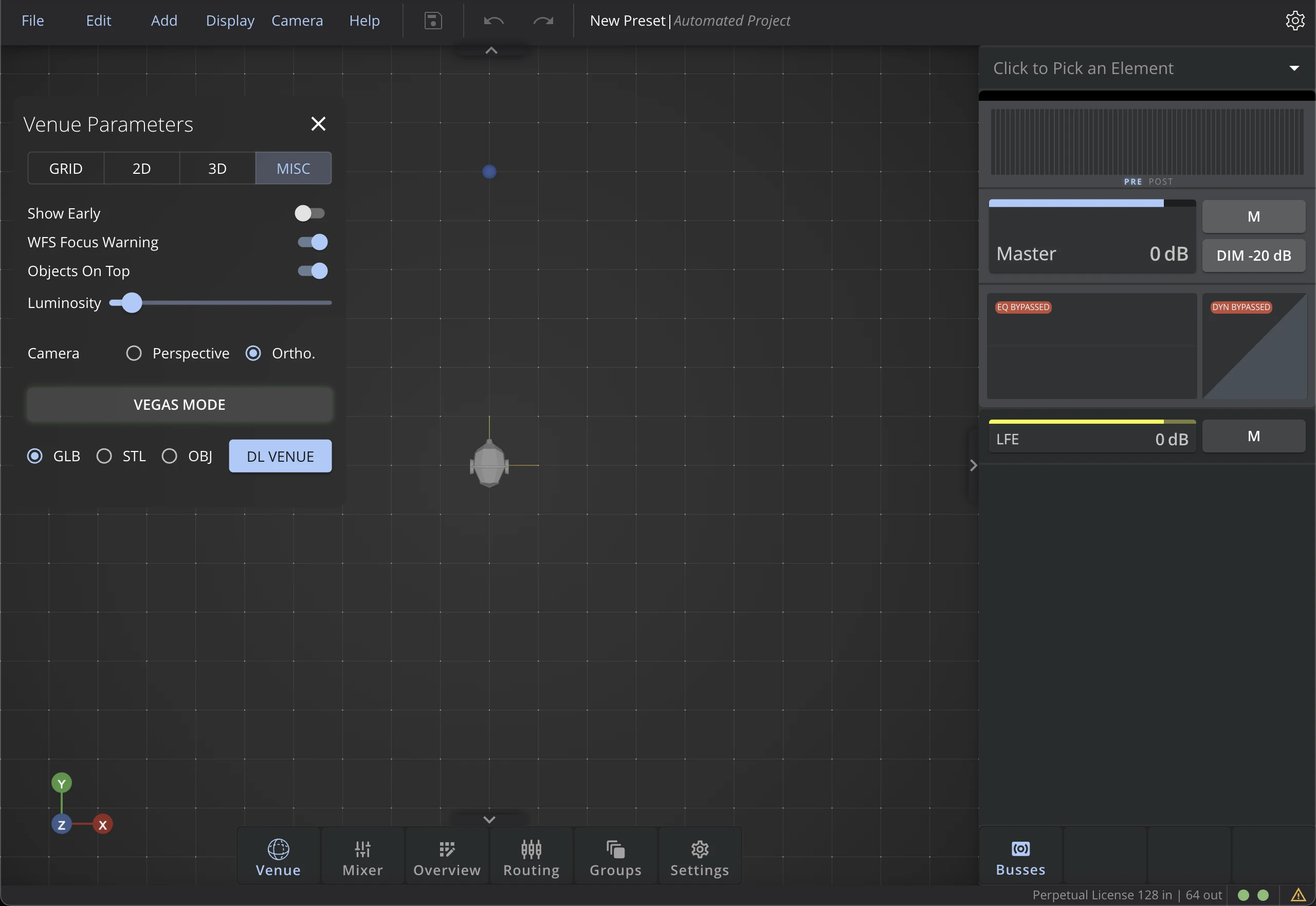
Show Early
Affiche les premières réflexions des éléments de réverbération dans la Venue 3D. Cela peut être utile pour avoir un retour visuel des premières réflexions dans la Venue 3D, notamment lors du travail avec les éléments de réverbération. Pour en savoir plus sur ce paramètre, consultez la section Réverbération de la documentation.
WFS Focus Warning
Affiche un message d'avertissement lorsque des sources sont positionnées en dehors de la zone de focus WFS. Il est fortement recommandé d'activer ceci pour éviter de positionner des sources dans des zones où le rendu WFS n'est pas possible. Pour en savoir plus sur la zone de focus WFS, consultez la section Rendu WFS de la documentation.
Objects on Top
Affiche les objets devant le modèle 3D dans la Venue 3D. Cela peut être utile lorsque vous travaillez avec un modèle 3D complexe qui peut masquer les sources et haut-parleurs dans la Venue 3D.
Luminosity
Définit la luminosité de l'éclairage global de la Venue 3D. Cela peut être utile pour ajuster la luminosité de la Venue 3D aux conditions d'éclairage de votre salle.
Camera
Définit le mode de caméra en Perspective ou Orthographique. Pour en savoir plus sur les différents modes de caméra, consultez la section Menu Caméra de la documentation.
Vegas Mode
What happens in Vegas stays in Vegas.
Download Venue
Télécharge le modèle 3D actuel de la Venue 3D en fichier .obj, .stl ou .glb. Cela peut être utile pour utiliser ce modèle dans d'autres logiciels, ou pour le partager avec d'autres utilisateurs.